Изменение конфигурации или отображение состояния принтера с помощью веб-браузера
Можно проверить состояние принтера и изменить параметры принтера с помощью веб-браузера на смартфоне, планшете или компьютере.
Чтобы проверить состояние принтера и изменить параметры принтера, откройте "удаленный пользовательский интерфейс" в веб-браузере.
-
 Примечание: Системные требования
 -
-
Удаленный пользовательский интерфейс — это программное обеспечение, позволяющее выполнять в веб-браузере операции, которые обычно выполняются на панели управления принтера.
-
Функцию удаленного интерфейса пользователя можно использовать в следующих операционных системах и веб-браузерах.
-
Устройство macOS
ОС: macOS Big Sur 11.7 или более поздней версии
Веб-браузер: Safari
-
Устройство Windows
ОС: Windows 11/Windows 10/Windows 8.1/Windows 7 с пакетом обновления 1 (SP1) или более поздней версии
Веб-браузер: Microsoft Edge, Google Chrome, Mozilla Firefox
-
Устройство iOS/iPadOS
ОС: iOS 14.0 или более поздней версии, iPadOS 14.0 или более поздней версии
Веб-браузер: стандартный браузер
-
Устройство Android
ОС: Android 8.0 или более поздней версии
Веб-браузер: стандартный браузер
-
-
-
Убедитесь, что принтер включен.
-
Запустите «Удаленный пользовательский интерфейс».
-
Для Windows:
-
Запустите прикладную программу
 из меню Пуск (Start).
Запустится прикладная программа.
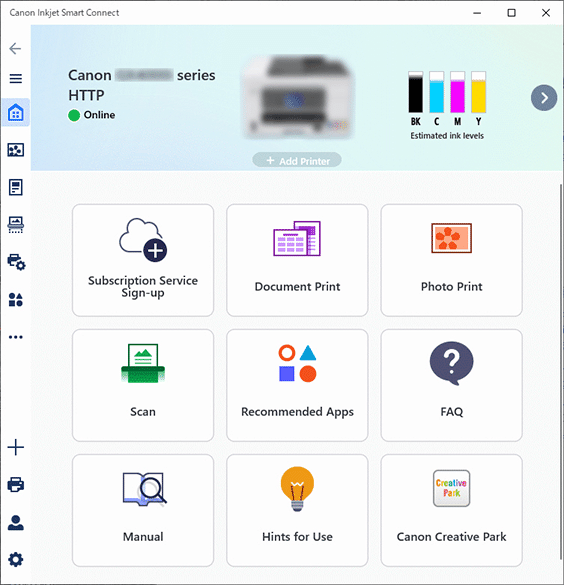
-
Примечание: Загрузка прикладной программы .
-
-
Если прикладная программа
не установлена, загрузите ее с указанной ниже страницы и установите на свой компьютер.
-
-
-
Щелкните значок
 Управление принтером (Printer Management) в левой части экрана Начальная страница (Home) и нажмите Свед. об устр-ве (Device Information) в нижней части меню Управление принтером (Printer Management).
 -
Щелкните Открыть удаленный пользовательский интерфейс (Open Remote UI) в нижней центральной части экрана Свед. об устр-ве (Device Information).
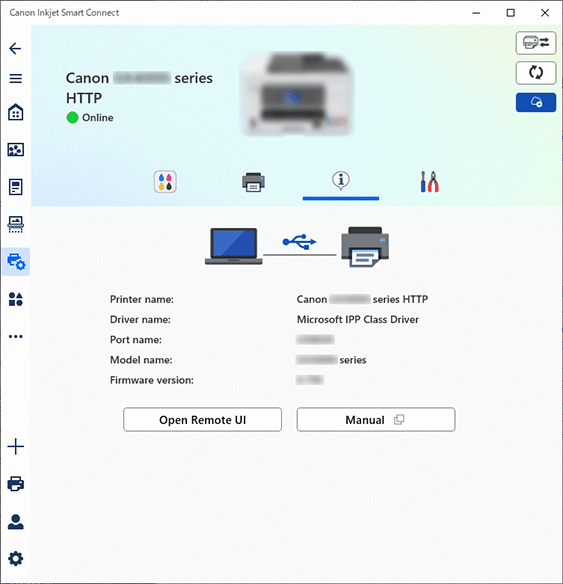
В веб-браузере на компьютере отобразится удаленный пользовательский интерфейс.
-
-
Для macOS:
-
Нажмите значок прикладной программы
на панели быстрого вызова (Dock).Запустится прикладная программа.
-
Примечание: Загрузка прикладной программы .
-
-
Если прикладная программа
не установлена, загрузите ее с указанной ниже страницы и установите на свой компьютер.
-
-
-
Щелкните значок
Управление принтером (Printer Management) в левой части экрана Начальная страница (Home) и нажмите Свед. об устр-ве (Device Information) в нижней части меню Управление принтером (Printer Management). -
Щелкните Открыть удаленный пользовательский интерфейс (Open Remote UI) в нижней центральной части экрана Свед. об устр-ве (Device Information).
-
Примечание: относительно экрана приложения в macOS
-
-
См. экран Windows-версии выше.
-
В веб-браузере на компьютере отобразится удаленный пользовательский интерфейс.
-
-
-
Примечание: для смартфона или планшета
-
-
Можно запустить «Удаленный пользовательский интерфейс» со смартфона или планшета, установив приложение
 .
.Загрузите эту программу из App Store и Google Play.
-
-
-
Если вы впервые открываете удаленный пользовательский интерфейс на компьютере, выберите Для безоп.связи (For secure communication).
Загрузите и зарегистрируйте корневой сертификат.
-
Примечание: относительно корневого сертификата
-
-
После первичной регистрации корневого сертификата в веб-браузере на смартфоне, планшете или компьютере это действие выполнять не обязательно.
Если выполнен возврат всех параметров к значениям по умолчанию с панели управления принтера, снова загрузите корневой сертификат, а затем зарегистрируйте его.
-
Если корневой сертификат не зарегистрирован, может появиться предупреждение о том, что безопасность обмена данными не гарантируется. В этом случае игнорируйте предупреждение и зарегистрируйте корневой сертификат в веб-браузере.
-
-
-
Выберите Войти (Log in).
Откроется экран аутентификации пароля.
-
Введите пароль.
Когда проверка подлинности пароля будет пройдена, в веб-браузере отобразятся меню, которые можно использовать.
 Внимание!
-
Пароль администратора уже установлен в момент покупки.
-
В некоторых моделях требуется изменить исходный пароль администратора при первом использовании Удаленного пользовательского интерфейса. Постарайтесь не забыть измененный пароль.
-
Пароль администратора состоит из буквенно-цифровых символов в верхнем и нижнем регистре. Установите пароль в соответствии с политиками для пароля и безопасности.
-
Подробную информацию об установке пароля администратора см. в разделе Установка пароля.
-
Мы рекомендуем изменить исходный пароль администратора.
-
-
Проверьте состояние принтера и измените параметры принтера.
Параметры, доступные для изменения, указаны ниже.
-
Завершив проверку состояния принтера и изменение параметров принтера, выберите Выйти (Log out).
-
Закройте веб-браузер.
-
Примечание: относительно содержимого этой веб-страницы
-
-
Эта веб-страница содержит информацию о нескольких моделях. В зависимости от технических характеристик используемого принтера некоторые из описанных функций (функции устройства, метод подключения, процедура и т. д.) могут быть неприменимы. Сведения о функциях используемого принтера см. в разделе Технические характеристики изделия.
-
