Modificările de configurare/Afișarea stării imprimantei utilizând browserul Web
Puteţi verifica starea imprimantei şi modifica setările imprimantei utilizând browserul web de pe smartphone, tabletă sau computer.
Pentru a verifica starea imprimantei şi a modifica setările imprimantei, afişaţi "Remote UI" în browserul web.
-
 Notă: Cerinţe de sistem
 -
-
Remote UI este un software care vă permite să efectuaţi operaţii ce sunt efectuate de obicei pe panoul de operare al imprimantei, folosind un browser Web.
-
Puteţi utiliza Remote UI pe următoarele sisteme de operare şi în browserul Web.
-
Dispozitiv macOS
Sistem de operare: macOS Big Sur 11.7 sau o versiune ulterioară
Browser Web: Safari
-
Dispozitiv Windows
Sistem de operare: Windows 11/Windows 10/Windows 8.1/Windows 7 SP1 sau o versiune ulterioară
Browser Web: Microsoft Edge, Google Chrome, Mozilla Firefox
-
Dispozitiv iOS/iPadOS
Sistem de operare: iOS 14.0 sau o versiune ulterioară, iPadOS 14.0 sau o versiune ulterioară
Browser Web: browser cu instalare standard
-
Dispozitiv Android
Sistem de operare: Android 8.0 sau o versiune ulterioară
Browser Web: browser cu instalare standard
-
-
-
Verificaţi dacă alimentarea imprimantei este pornită.
-
Lansaţi „Remote UI”.
-
Pentru Windows:
-
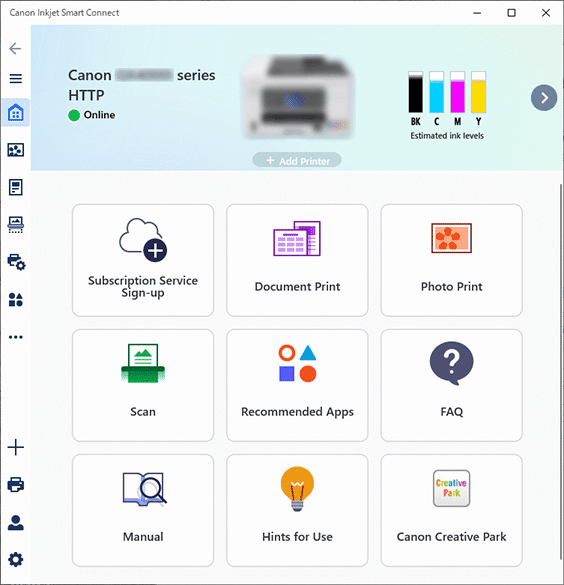
Porniţi aplicaţia
 din meniul Start.
Software-ul aplicaţiei porneşte.
-
Notă: Descărcarea aplicaţiei .
-
-
Dacă software-ul aplicaţiei
nu este instalat, descărcaţi-l de pe pagina următoare şi instalaţi-l pe computer.
-
-
-
Faceți clic pe pictograma
 Gestionare imprimantă (Printer Management) din stânga ecranului Ecran de pornire (Home), după care faceți clic pe Informaţii dispozitiv (Device Information) de la baza ecranului Gestionare imprimantă (Printer Management).
 -
Faceți clic pe Deschidere IU la distanţă (Open Remote UI) din centru jos pe ecranul Informaţii dispozitiv (Device Information).
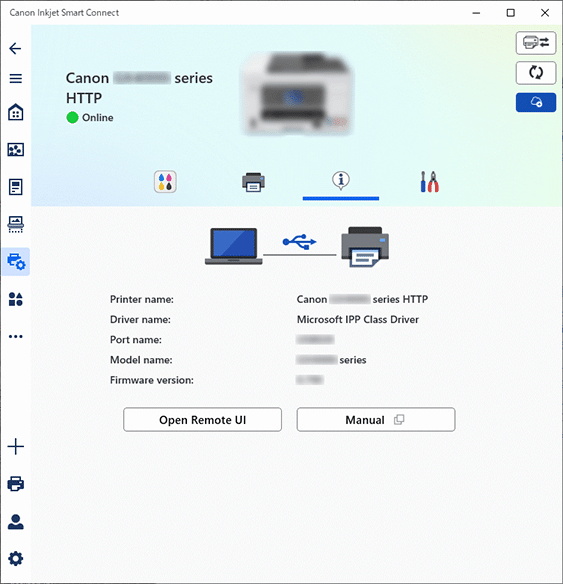
„Remote UI” se va afişa în browserul Web de pe computer.
-
-
Pentru macOS:
-
Faceţi clic pe aplicaţie
din Dock.Software-ul aplicaţiei porneşte.
-
Notă: Descărcarea aplicaţiei .
-
-
Dacă software-ul aplicaţiei
nu este instalat, descărcaţi-l de pe pagina următoare şi instalaţi-l pe computer.
-
-
-
Faceți clic pe pictograma
Gestionare imprimantă (Printer Management) din stânga ecranului Ecran de pornire (Home), după care faceți clic pe Informaţii dispozitiv (Device Information) de la baza ecranului Gestionare imprimantă (Printer Management). -
Faceți clic pe Deschidere IU la distanţă (Open Remote UI) din centru jos pe ecranul Informaţii dispozitiv (Device Information).
-
Notă: În privința ecranului aplicației macOS
-
-
Consultaţi ecranul pentru versiunea Windows de mai sus.
-
„Remote UI” se va afişa în browserul Web de pe computer.
-
-
-
Notă: Pentru smartphone sau tabletă
-
-
Puteţi să lansaţi „Remote UI” de pe smartphone sau tabletă instalând aplicația
 .
.Descărcaţi-o de pe App Store şi Google Play.
-
-
-
Dacă afişaţi Remote UI pentru prima dată pe computer, selectaţi For secure communication.
Descărcaţi certificatul rădăcină şi apoi înregistraţi-l.
-
Notă: Referitor la certificatul rădăcină
-
-
După ce înregistraţi certificatul rădăcină pe browserul Web de pe smartphone, tabletă sau computer, acest pas nu mai este necesar data următoare.
Dacă toate setările sunt readuse la valorile implicite de la panoul de operare al imprimantei, descărcaţi certificatul rădăcină din nou şi apoi înregistraţi-l.
-
Dacă certificatul rădăcină nu este înregistrat, poate apărea un mesaj care vă avertizează că nu se garantează o comunicare securizată. În acest caz, ignorați avertismentul și înregistrați certificatul rădăcină în browserul web.
-
-
-
Selectaţi Log in.
Apare ecranul de autentificare cu parola.
-
Introduceţi parola.
Când se finalizează autentificarea cu parolă, meniurile ce pot fi utilizate sunt afişate în browserul Web.
 Important
-
La momentul achiziţiei se specifică o parolă de administrator.
-
Unele modele solicită modificarea parolei iniţiale de administrator când utilizaţi pentru prima dată Remote UI. Controlați parola modificată, astfel încât să nu o uitați.
-
Parola de administrator este compusă din litere mari şi litere mici alfanumerice. Setaţi parola în conformitate cu parola şi cu măsurile de securitate.
-
Pentru detalii referitoare la setarea parolei de administrator, consultaţi Setarea parolei.
-
Vă recomandăm să modificaţi parola iniţială de administrator.
-
-
Verificaţi starea imprimantei şi modificaţi setările imprimantei.
Consultaţi detaliile de mai jos referitoare la elementele de setare modificabile.
-
După ce aţi verificat starea imprimantei şi aţi modificat setările imprimantei, selectaţi Log out.
-
Închideţi browserul Web.
-
Notă: Referitor la această pagină Web, conține
-
-
Această pagină Web conține informații despre mai multe modele. În funcţie de specificaţiile imprimantei pe care o utilizaţi, este posibil ca unele dintre funcţiile descrise (funcţiile dispozitivului, metoda de conectare, procedura de operare etc.) să nu se aplice. Pentru detalii despre funcţiile imprimantei dvs., consultaţi Specificaţii produs.
-
