Alterações de configuração/Exibir status da Impressora usando o navegador da Web
Você pode verificar o status da impressora e alterar as configurações da impressora usando o navegador da Web em seu smartphone, tablet ou computador.
Para verificar o status da impressora e alterar impressora configurações, exiba "IU Remota" no navegador da Web.
-
 Nota: Requisitos do Sistema
 -
-
A IU Remota é um software que permite executar operações, que geralmente são realizadas no painel de controle da impressora, em um navegador da Web.
-
Você pode usar a IU Remota no sistema operacional e no navegador da Web a seguir.
-
Dispositivo com o macOS
Sistema operacional: macOS Big Sur 11.7 ou posterior
Navegador da web: Safari
-
Dispositivo com o Windows
SO: Windows 11/Windows 10/Windows 8.1/Windows 7 SP1 ou posterior
Navegador da Web: Microsoft Edge, Google Chrome, Mozilla Firefox
-
Dispositivo iOS/iPadOS
Sistema operacional: iOS 14.0 ou posterior, iPadOS 14.0 ou posterior
Navegador da Web: navegador de instalação padrão
-
Dispositivo com o Android
Sistema operacional: Android 8.0 ou posterior
Navegador da Web: navegador de instalação padrão
-
-
-
Verifique se a impressora está ligada.
-
Inicie "IU Remota".
-
Para o Windows:
-
Inicie o software aplicativo
 no menu Iniciar (Start).
O software aplicativo é inicializado.
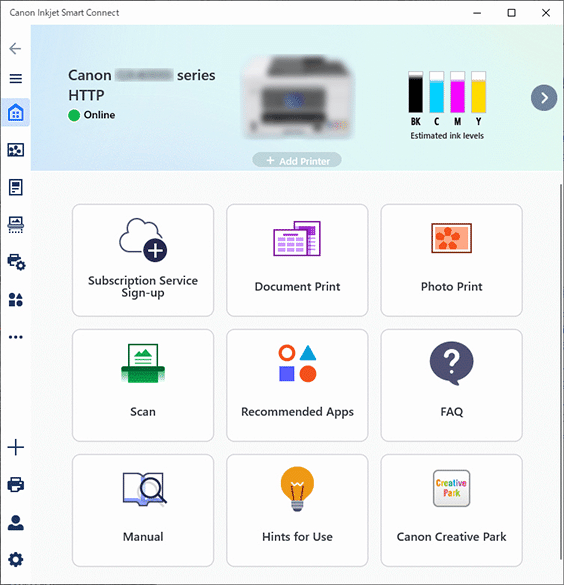
-
Nota: Baixando o aplicativo .
-
-
Se o software aplicativo
não estiver instalado, baixe-o na página a seguir e instale-o em seu computador.
-
-
-
Clique no ícone
 Gerenciamento da impressora (Printer Management) no lado esquerdo da tela Página inicial (Home) e clique em Informações do dispositivo (Device Information) na parte inferior do menu Gerenciamento da impressora (Printer Management).
 -
Clique em Abrir UI remota (Open Remote UI) na parte central inferior da tela Informações do dispositivo (Device Information).
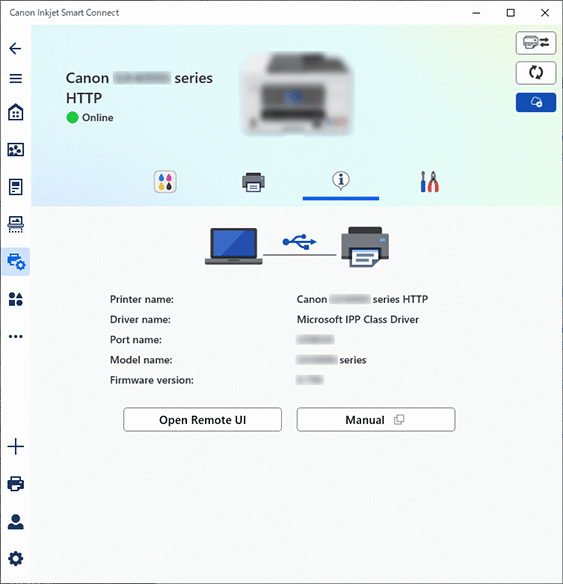
A "IU Remota" será exibida no navegador da Web em seu computador.
-
-
Para o macOS:
-
Clique no software aplicativo
no menu Dock.O software aplicativo é inicializado.
-
Nota: Baixando o aplicativo .
-
-
Se o software aplicativo
não estiver instalado, baixe-o na página a seguir e instale-o em seu computador.
-
-
-
Clique no ícone
Gerenciamento da impressora (Printer Management) no lado esquerdo da tela Página inicial (Home) e clique em Informações do dispositivo (Device Information) na parte inferior do menu Gerenciamento da impressora (Printer Management). -
Clique em Abrir UI remota (Open Remote UI) na parte central inferior da tela Informações do dispositivo (Device Information).
-
Nota: A respeito da tela do aplicativo macOS
-
-
Consulte a tela da versão do Windows acima.
-
A "IU Remota" será exibida no navegador da Web em seu computador.
-
-
-
Nota: Para smartphone ou tablet
-
-
Você pode iniciar a "IU Remota" de seu smartphone ou tablet instalando o aplicativo
 .
.Baixe-o na App Store e na Google Play.
-
-
-
Se você exibir a IU remota pela primeira vez no computador, selecione Para comunicação segura (For secure communication).
Baixe o certificado raiz e registre-o.
-
Nota: A respeito do certificado raiz
-
-
Depois que você registrar o certificado raiz no navegador da Web em seu smartphone, tablet ou computador, essa etapa não precisará mais ser executada no futuro.
Se todas as configurações tiverem voltado para as padrões no painel de controle da impressora, faça o download do certificado raiz e, então, registre-o.
-
Se o certificado raiz não estiver registrado, você receberá uma mensagem para alertá-lo de que a comunicação pode não ser segura. Nesse caso, ignore o aviso e registre o certificado raiz no navegador da Web.
-
-
-
Selecione Fazer login (Log in).
A tela de autenticação de senha é exibida.
-
Insira a senha.
Quando a autenticação da senha estiver concluída, os menus que poderão ser utilizados serão exibidos no navegador da Web.
 Importante
-
A senha de um administrador é especificada no momento da compra.
-
Alguns modelos requerem alterar a senha inicial do administrador quando você usa a IU Remota pela primeira vez. Controle sua senha alterada para não esquecê-la.
-
A senha do administrador consiste em maiúsculas e minúsculas alfanuméricas. Defina a senha de acordo com as políticas de senha e segurança.
-
Para obter detalhes sobre como definir a senha do administrador, consulte Definir senha.
-
É recomendável alterar a senha inicial do administrador.
-
-
Verifique o status da impressora e altere as configurações da impressora.
Para itens de configuração alterável, consulte as instruções abaixo.
-
Quando terminar de verificar o status da impressora e alterar as configurações da impressora, selecione Fazer logout (Log out).
-
Feche o navegador da Web.
-
Nota: A respeito do que esta página da Web contém
-
-
Esta página da Web contém informações sobre vários modelos. Dependendo das especificações da impressora que você está usando, alguns dos recursos descritos (funções do dispositivo, método de conexão, procedimento de operação etc.) podem não se aplicar. Para obter detalhes sobre as funções da sua impressora, consulte Especificações do produto.
-
