Mengubah Konfigurasi / Menampilkan Status Pencetak Menggunakan Browser Web
Anda dapat memeriksa status pencetak dan mengubah setelan pencetak menggunakan browser web pada ponsel pintar, tablet, atau komputer Anda.
Untuk memeriksa status pencetak dan untuk mengubah setelan pencetak, tampilkan "Remote UI" pada browser web.
-
 Catatan : Persyaratan Sistem
 -
-
Remote UI adalah perangkat lunak yang memungkinkan Anda untuk melakukan pengoperasian yang biasanya dilakukan pada panel operasi pencetak, dengan menggunakan browser Web.
-
Anda dapat menggunakan Remote UI pada OS dan browser web berikut.
-
Perangkat macOS
OS: macOS Big Sur 11.7 atau yang lebih baru
Browser web: Safari
-
Perangkat Windows
OS: Windows 11/Windows 10/Windows 8.1/Windows 7 SP1 atau yang lebih baru
Browser web: Microsoft Edge, Google Chrome, Mozilla Firefox
-
Perangkat iOS/iPadOS
OS: iOS 14.0 atau yang lebih baru, iPadOS 14.0 atau yang lebih baru
Browser web: browser instalasi standar
-
Perangkat Android
OS: Android 8.0 atau yang lebih baru
Browser web: browser instalasi standar
-
-
-
Periksa apakah pencetak telah dinyalakan.
-
Jalankan "Remote UI".
-
Untuk Windows:
-
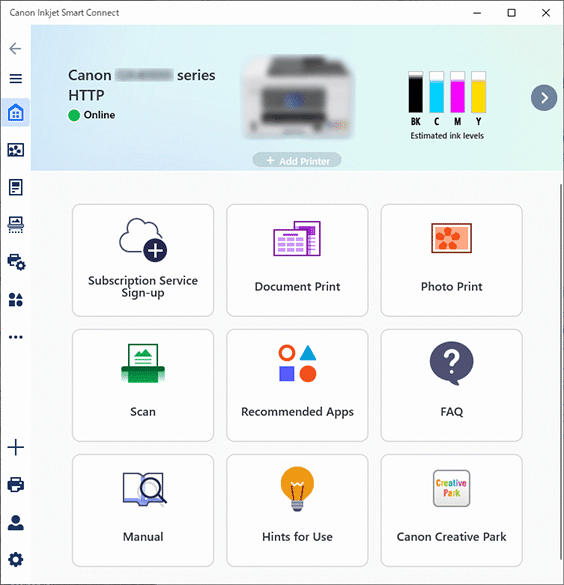
Buka perangkat lunak aplikasi
 dari menu Mulai(Start).
Perangkat lunak aplikasi dibuka.
-
Catatan : Mengunduh aplikasi .
-
-
Jika perangkat lunak aplikasi
belum diinstal, unduh dari halaman berikut dan instal di komputer Anda.
-
-
-
Klik ikon
 Pengelolaan Pencetak(Printer Management) di sebelah kiri layar Beranda(Home) dan klik Informasi Perangkat(Device Information) di bagian bawah menu Pengelolaan Pencetak(Printer Management).
 -
Klik Buka Remote UI(Open Remote UI) di bagian tengah bawah layar Informasi Perangkat(Device Information).
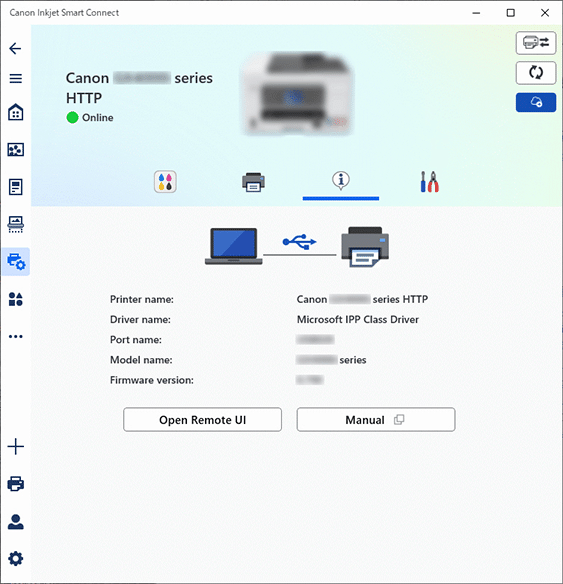
"Remote UI" akan ditampilkan di browser web komputer Anda.
-
-
Untuk macOS:
-
Klik perangkat lunak aplikasi
pada Dock.Perangkat lunak aplikasi dibuka.
-
Catatan : Mengunduh aplikasi .
-
-
Jika perangkat lunak aplikasi
belum diinstal, unduh dari halaman berikut dan instal di komputer Anda.
-
-
-
Klik ikon
Pengelolaan Pencetak(Printer Management) di sebelah kiri layar Beranda(Home) dan klik Informasi Perangkat(Device Information) di bagian bawah menu Pengelolaan Pencetak(Printer Management). -
Klik Buka Remote UI(Open Remote UI) di bagian tengah bawah layar Informasi Perangkat(Device Information).
-
Catatan : Mengenai layar aplikasi macOS
-
-
Lihat layar versi Windows di atas.
-
"Remote UI" akan ditampilkan di browser web komputer Anda.
-
-
-
Catatan : Untuk ponsel pintar atau tablet
-
-
Anda dapat menjalankan "Remote UI" dari ponsel pintar atau tablet Anda dengan menginstal aplikasi
 .
.Unduh dari App Store dan Google Play.
-
-
-
Jika Anda menampilkan Remote UI untuk pertama kalinya pada komputer Anda, pilih Untuk komunikasi aman(For secure communication).
Unduh sertifikat akar, kemudian daftarkan.
-
Catatan : Mengenai sertifikat akar
-
-
Setelah Anda mendaftarkan sertifikat akar ke browser web pada ponsel pintar, tablet, atau komputer Anda, langkah ini tidak lagi dibutuhkan pada waktu selanjutnya.
Jika semua setelan diset kembali ke default dari panel operasi pencetak, unduh sertifikat akar lagi, kemudian daftarkan.
-
Jika sertifikat akar tidak terdaftar, pesan yang memperingatkan Anda bahwa komunikasi yang aman tidak dijamin mungkin muncul. Jika demikian, abaikan peringatan dan daftarkan sertifikat akar pada browser web.
-
-
-
Pilih Log masuk(Log in).
Layar pengesahan kata sandi muncul.
-
Masukkan kata sandi.
Ketika pengesahan kata sandi selesai, menu yang dapat digunakan akan ditampilkan pada browser web.
 Penting
-
Kata sandi administrator ditentukan pada saat pembelian.
-
Beberapa model akan meminta untuk mengganti kata sandi administrator awal saat Anda menggunakan Remote UI untuk kali pertama. Perhatikan kata sandi yang Anda ganti agar tidak lupa.
-
Kata sandi administrator terdiri dari huruf besar dan huruf kecil alfanumerik. Set kata sandi sesuai dengan kebijakan kata sandi dan keamanan.
-
Untuk detail tentang mengeset kata sandi administrator, lihat Mengeset Kata Sandi.
-
Kami sarankan agar mengubah kata sandi administrator awal.
-
-
Periksa status pencetak dan ubah setelan pencetak.
Untuk item setelan yang dapat diubah, lihat di bawah ini.
-
Ketika Anda selesai memeriksa status pencetak dan mengubah setelan pencetak, pilih Log keluar(Log out).
-
Tutup browser web.
-
Catatan : Mengenai isi halaman web ini
-
-
Dalam halaman web ini terdapat informasi tentang beberapa model. Tergantung pada spesifikasi pencetak yang Anda gunakan, beberapa fitur yang dijelaskan (fungsi perangkat, metode koneksi, prosedur operasi, dll.) mungkin tidak tersedia. Untuk detail tentang fungsi pencetak Anda, lihat Spesifikasi Produk.
-
