Kokoonpanomuutokset / Tulostimen tilan näyttäminen verkkoselaimen avulla
Voit tarkistaa tulostimen tilan ja muuttaa tulostimen asetuksia älypuhelimen, tablet-laitteen tai tietokoneen verkkoselaimessa.
Tarkista tulostimen tila ja muuta tulostimen asetuksia avaamalla "Etäkäyttöliittymä" verkkoselaimessa.
-
 Huomautus: Järjestelmävaatimukset
 -
-
Etäkäyttöliittymä on ohjelmisto, jonka avulla voit suorittaa selaimella toimintoja, jotka yleensä suoritetaan tulostimen käyttöpaneelista.
-
Voit käyttää Remote UI -toimintoa seuraavassa käyttöjärjestelmässä ja selaimessa.
-
macOS-laite
Käyttöjärjestelmä: macOS Big Sur 11.7 tai sitä uudempi
Selain: Safari
-
Windows-laite
Käyttöjärjestelmä: Windows 11 / Windows 10 / Windows 8.1 / Windows 7 SP1 tai sitä uudempi
Selain: Microsoft Edge, Google Chrome, Mozilla Firefox
-
iOS/iPadOS-laite
Käyttöjärjestelmä: iOS 14.0 tai sitä uudempi, iPadOS 14.0 tai sitä uudempi
Selain: asennuksen vakioselain
-
Android-laite
Käyttöjärjestelmä: Android 8.0 tai sitä uudempi
Selain: asennuksen vakioselain
-
-
-
Tarkista, että tulostimeen on kytketty virta.
-
Käynnistä "Etäkäyttöliittymä".
-
Windows:
-
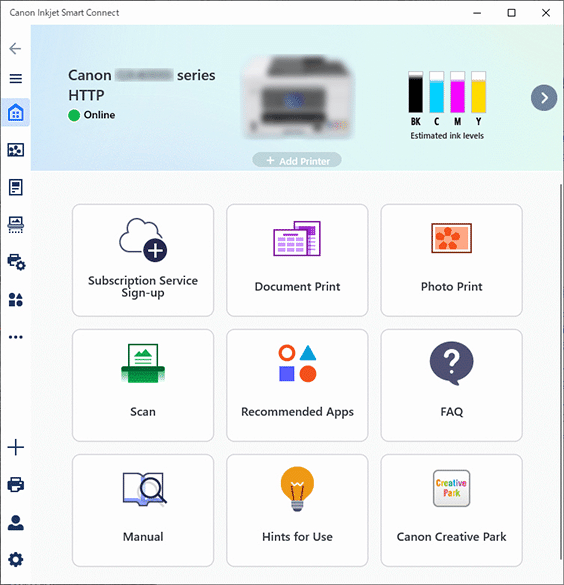
Käynnistä sovellusohjelmisto
 Aloitus (Start) -valikosta.
Sovellusohjelmisto käynnistyy.
-
Huomautus: Sovelluksen lataaminen .
-
-
Jos sovellusohjelmisto
on asentamatta, lataa se seuraavalta sivulta ja asenna tietokoneeseen.
-
-
-
Napsauta
 Tulostimen hallinta (Printer Management) -kuvaketta Aloitussivu (Home)-näytön vasemmasta reunasta ja napsauta Tulostimen hallinta (Printer Management) -valikon lopussa olevaa Laitteen tiedot (Device Information) -kohtaa.
 -
Napsauta keskeltä Laitteen tiedot (Device Information) -näytön alaosaa Avaa etäkäyttöliittymä (Open Remote UI).
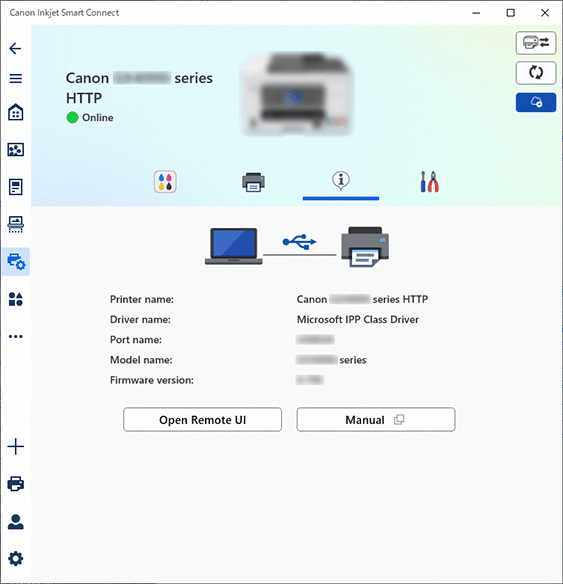
"Etäkäyttöliittymä" näkyy tietokoneen selaimessa.
-
-
macOS:
-
Napsauta sovellusohjelmistoa
Dock-valikosta.Sovellusohjelmisto käynnistyy.
-
Huomautus: Sovelluksen lataaminen .
-
-
Jos sovellusohjelmisto
on asentamatta, lataa se seuraavalta sivulta ja asenna tietokoneeseen.
-
-
-
Napsauta
Tulostimen hallinta (Printer Management) -kuvaketta Aloitussivu (Home)-näytön vasemmasta reunasta ja napsauta Tulostimen hallinta (Printer Management) -valikon lopussa olevaa Laitteen tiedot (Device Information) -kohtaa. -
Napsauta keskeltä Laitteen tiedot (Device Information) -näytön alaosaa Avaa etäkäyttöliittymä (Open Remote UI).
-
Huomautus: macOS-sovelluksen näyttöä koskevat tiedot
-
-
Katso Windows-version näyttö edeltä.
-
"Etäkäyttöliittymä" näkyy tietokoneen selaimessa.
-
-
-
Huomautus: Älypuhelin tai tablet
-
-
Voit käynnistää etäkäyttöliittymän älypuhelimesta tai tabletista asentamalla
 -sovelluksen.
Lataa se App Store- tai Google Play -kaupasta.
-
-
-
Jos avaat etäkäyttöliittymän ensimmäistä kertaa tietokoneessa, valitse Suojattu yhteys (For secure communication).
Lataa juurivarmenne ja rekisteröi se.
-
Huomautus: Päävarmennetta koskevia tietoja
-
-
Kun olet rekisteröinyt juurivarmenteen älypuhelimen, tablet-tietokoneen tai tietokoneen selaimessa, tätä vaihetta ei enää tarvitse suorittaa.
Jos kaikki asetukset on palautettu oletusasetuksiksi tulostimen käyttöpaneelista, lataa päävarmenne uudelleen ja rekisteröi se.
-
Jos päävarmennetta ei rekisteröidä, näyttöön voi tulla varoitusviesti, jonka mukaan suojattua tiedonsiirtoa ei voida varmistaa. Ohita tässä tapauksessa varoitus ja rekisteröi juurivarmenne selaimeen.
-
-
-
Valitse Kirjaudu sisään (Log in).
Näkyviin tulee salasanan todennusnäyttö.
-
Anna salasana.
Kun salasanan todennus on tehty, käytettävissä olevat valikot näkyvät selaimessa.
 Tärkeää
-
Järjestelmänvalvojan salasana on määritetty valmiiksi ostaessasi laitteen.
-
Jotkin mallit edellyttävät järjestelmänvalvojan alkuperäisen salasanan vaihtamista, kun käytät Etäkäyttöliittymää ensimmäistä kertaa. Hallitse muutettua salasanaa niin, että et unohda sitä.
-
Järjestelmänvalvojan salasanassa on aakkosnumeerista isoja ja pieniä kirjaimia. Aseta salasana salasana- ja suojauskäytäntöjen mukaisesti.
-
Lisätietoja järjestelmänvalvojan salasanan asettamisesta on kohdassa Salasanan asettaminen.
-
Järjestelmänvalvojan alkuperäisen salasanan vaihtaminen on suositeltavaa.
-
-
Tarkista tulostimen tila ja muuta tulostimen asetuksia.
Lisätietoja asetuksista, joita voi muuttaa, on seuraavassa kohdassa:
-
Kun olet tarkistanut tulostimen tilan ja muuttanut tulostimen asetuksia, valitse Kirjaudu ulos (Log out).
-
Sulje selain.
-
Huomautus: Tämän verkkosivun sisältöä koskevia tietoja
-
-
Tällä verkkosivulla on tietoja useista malleista. Käyttämäsi tulostimen ominaisuuksista riippuen joitakin kuvattuja ominaisuuksia (laitteen toiminnot, yhteystapa, toimintatapa jne.) ei ehkä ole käytettävissä. Katso lisätietoja tulostimen toiminnoista tuotteen teknisistä tiedoista.
-
