Konfigurationsänderungen/Anzeigen des Druckerstatus im Webbrowser
Sie können über den Webbrowser auf Ihrem Smartphone, Tablet oder Computer den Druckerstatus überprüfen und die Druckereinstellungen ändern.
Um den Druckerstatus zu überprüfen und die Druckereinstellungen zu ändern, zeigen Sie "Remote UI" im Webbrowser an.
-
 Hinweis: Systemanforderungen
 -
-
Remote UI ist eine Software, mit der Sie Vorgänge über einen Webbrowser ausführen können, die normalerweise am Bedienfeld des Druckers ausgeführt werden.
-
Sie können Remote UI für die folgenden Betriebssysteme und Webbrowser verwenden.
-
macOS-Gerät
Betriebssystem: macOS Big Sur 11.7 oder höher
Webbrowser: Safari
-
Windows-Gerät
Betriebssystem: Windows 11/Windows 10/Windows 8.1/Windows 7 SP1 oder höher
Webbrowser: Microsoft Edge, Google Chrome, Mozilla Firefox
-
iOS/iPadOS-Gerät
Betriebssystem: iOS 14.0 oder höher, iPadOS 14.0 oder höher
Webbrowser: Standard-Installationsbrowser
-
Android-Gerät
Betriebssystem: Android 8.0 oder höher
Webbrowser: Standard-Installationsbrowser
-
-
-
Überprüfen Sie, ob der Drucker eingeschaltet ist.
-
"Remote UI" starten.
-
Für Windows:
-
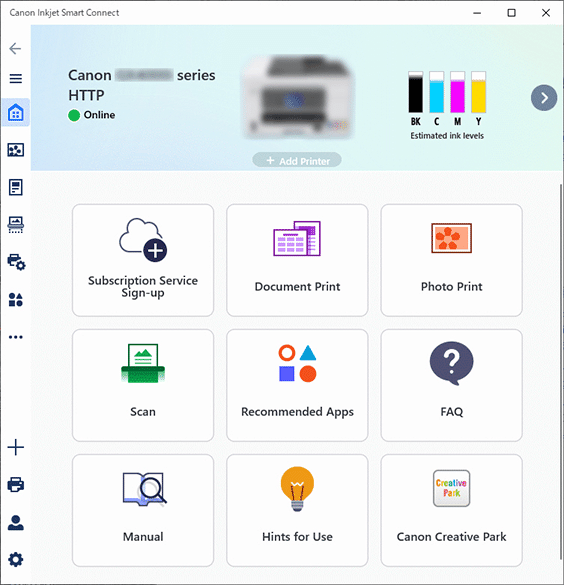
Starten Sie die Anwendungssoftware
 im Start-Menü.
Die Anwendungssoftware wird gestartet.
-
Hinweis: Herunterladen der Anwendung .
-
-
Wenn die Anwendungssoftware
nicht installiert ist, laden Sie sie von der folgenden Seite herunter und installieren Sie sie auf dem Computer.
-
-
-
Klicken Sie auf das Symbol
 Druckerverwaltung (Printer Management) auf der linken Seite des Bildschirms Home und klicken Sie auf Geräteinformation (Device Information) am unteren Rand des Menüs Druckerverwaltung (Printer Management).
 -
Klicken Sie auf Remote UI öffnen (Open Remote UI) in der unteren Mitte des Bildschirms Geräteinformation (Device Information).
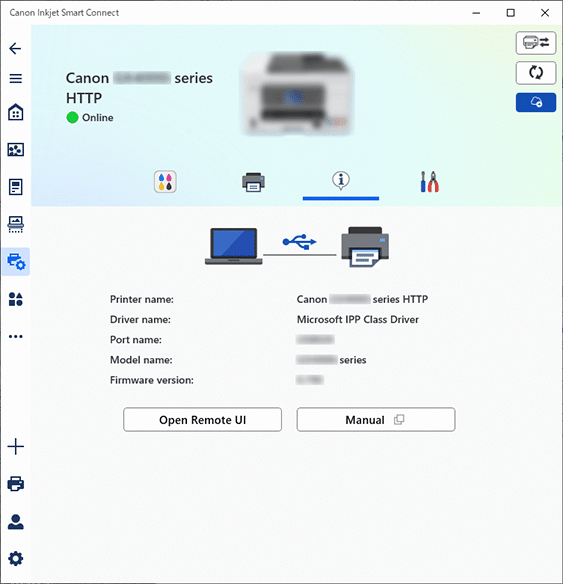
"Remote UI" wird im Webbrowser auf Ihrem Computer angezeigt.
-
-
Für macOS:
-
Klicken Sie auf die Anwendungssoftware
im Dock.Die Anwendungssoftware wird gestartet.
-
Hinweis: Herunterladen der Anwendung .
-
-
Wenn die Anwendungssoftware
nicht installiert ist, laden Sie sie von der folgenden Seite herunter und installieren Sie sie auf dem Computer.
-
-
-
Klicken Sie auf das Symbol
Druckerverwaltung (Printer Management) auf der linken Seite des Bildschirms Home und klicken Sie auf Geräteinformation (Device Information) am unteren Rand des Menüs Druckerverwaltung (Printer Management). -
Klicken Sie auf Remote UI öffnen (Open Remote UI) in der unteren Mitte des Bildschirms Geräteinformation (Device Information).
-
Hinweis: Informationen zum macOS-Anwendungsbildschirm
-
-
Siehe den Bildschirm der Windows-Version oben.
-
"Remote UI" wird im Webbrowser auf Ihrem Computer angezeigt.
-
-
-
Hinweis: Für Smartphone oder Tablet
-
-
Wenn Sie die App
 auf Ihrem Smartphone oder Tablet installieren, können Sie "Remote UI" darüber starten.
Laden Sie die App aus dem App Store und Google Play herunter.
-
-
-
Wenn Sie Remote UI zum ersten Mal auf Ihrem Computer anzeigen, wählen Sie Für sichere Kommunikation (For secure communication) aus.
Laden Sie das Stammzertifikat herunter und registrieren Sie es.
-
Hinweis: Informationen zum root-Zertifikat
-
-
Wenn Sie das Stammzertifikat im Webbrowser auf Ihrem Smartphone, Tablet oder Computer registriert haben, ist dieser Schritt nicht ein weiteres Mal erforderlich.
Wenn alle Einstellungen des Drucker--Bedienfeldes auf Standard zurückgesetzt sind, laden Sie das Stammzertifikat erneut herunter und registrieren Sie es.
-
Wenn das root-Zertifikat nicht registriert ist, wird möglicherweise eine Warnmeldung angezeigt, dass keine sichere Kommunikation garantiert werden kann. Ignorieren Sie in diesem Fall die Warnmeldung und registrieren Sie das Stammzertifikat im Webbrowser.
-
-
-
Wählen Sie Anmelden (Log in) aus.
Der Bildschirm für die Kennwortauthentifizierung wird angezeigt.
-
Geben Sie das Kennwort ein.
Wenn die Kennwortauthentifizierung abgeschlossen ist, werden die Menüs, die genutzt werden können, im Webbrowser angezeigt.
 Wichtig
-
Ein Administratorpasswort wird zum Zeitpunkt des Erwerbs festgelegt.
-
Bei einigen Modellen müssen Sie das anfängliche Administratorkennwort ändern, wenn Sie Remote UI zum ersten Mal verwenden. Kontrollieren Sie Das geänderte Kennwort, damit Sie es nicht vergessen.
-
Das Administratorkennwort besteht aus alphanumerischer Groß- und Kleinschreibung. Legen Sie das Kennwort gemäß der Kennwort- und Sicherheitsrichtlinien fest.
-
Informationen zum Festlegen des Administratorkennworts finden Sie unter Festlegen des Kennworts.
-
Wir empfehlen, das anfängliche Administratorkennwort zu ändern.
-
-
Überprüfen Sie den Druckerstatus, und ändern Sie die Druckereinstellungen.
Die änderbaren Einstellungselemente finden Sie im Folgenden.
-
Wenn Sie die Prüfung des Druckerstatus und die Änderung der Druckereinstellungen abgeschlossen haben, wählen Sie Abmelden (Log out) aus.
-
Schließen Sie den Webbrowser.
-
Hinweis: Informationen zum Inhalt dieser Webseite
-
-
Diese Webseite enthält Informationen zu mehreren Modellen. Je nach den Spezifikationen des von Ihnen verwendeten Druckers treffen einige der beschriebenen Merkmale (Gerätefunktionen, Anschlussmethode, Betriebsverfahren usw.) möglicherweise nicht zu. Nähere Informationen zu den Funktionen Ihres Druckers finden Sie unter Produktspezifikationen.
-
