Konfigurationsændringer/vis printerstatus ved hjælp af webbrowseren
Du kan kontrollere printerens status og ændre printerens indstillinger ved hjælp af webbrowseren på din smartphone, tablet eller computer.
Hvis du vil se printerens status og ændre printerens indstillinger, skal du få vist "Fjernbrugergrænseflade" i webbrowseren.
-
 Bemærk: Systemkrav
 -
-
Fjernbrugergrænsefladen er software, der gør det muligt at udføre handlinger, som normalt udføres via printerens kontrolpanel, ved hjælp af en webbrowser.
-
Du kan bruge fjernbrugergrænsefladen på følgende operativsystem og webbrowseren.
-
macOS-enhed
Operativsystem: macOS Big Sur 11.7 eller nyere
Webbrowser: Safari
-
Windows-enhed
Operativsystem: Windows 11/Windows 10/Windows 8.1/Windows 7 SP1 eller nyere
Webbrowser: Microsoft Edge, Google Chrome, Mozilla Firefox
-
iOS/iPadOS-enhed
OS: iOS 14.0 eller nyere, iPadOS 14.0 eller nyere
Webbrowser: Installeret standardwebbrowser
-
Android-enhed
OS: Android 8,0 eller nyere
Webbrowser: Installeret standardwebbrowser
-
-
-
Tjek, at printeren er tændt.
-
Start "Fjernbrugergrænseflade".
-
På Windows:
-
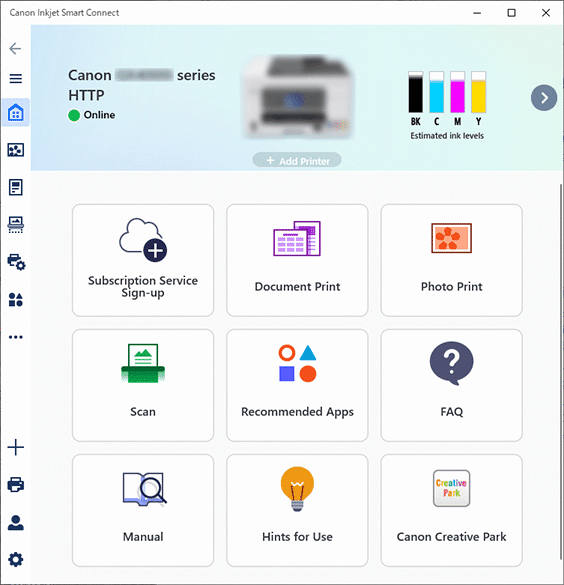
Start programmet
 fra menuen Start.
Programmet startes.
-
Bemærk: Hentning af programmet .
-
-
Hvis programmet
ikke er installeret, kan du downloade det fra følgende side og installere det på din computer.
-
-
-
Klik på ikonet
 Printerstyring (Printer Management) til venstre på skærmbilledet Hjem (Home), og klik på Enhedsoplysninger (Device Information) nederst i menuen Printerstyring (Printer Management).
 -
Klik på Åbn Fjernbrugergrænseflade (Open Remote UI) nederst midt på skærmen Enhedsoplysninger (Device Information).
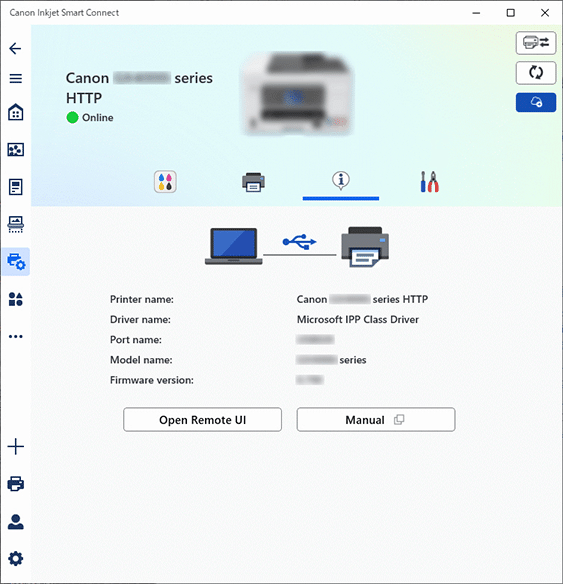
"Fjernbrugergrænseflade" vises på webbrowseren på din computer.
-
-
Til macOS:
-
Klik på programmet
i docken (Dock).Programmet startes.
-
Bemærk: Hentning af programmet .
-
-
Hvis programmet
ikke er installeret, kan du downloade det fra følgende side og installere det på din computer.
-
-
-
Klik på ikonet
Printerstyring (Printer Management) til venstre på skærmbilledet Hjem (Home), og klik på Enhedsoplysninger (Device Information) nederst i menuen Printerstyring (Printer Management). -
Klik på Åbn Fjernbrugergrænseflade (Open Remote UI) nederst midt på skærmen Enhedsoplysninger (Device Information).
-
Bemærk: Vedrørende programskærmbilledet til macOS
-
-
Se skærmbilledet med Windows-versionen ovenfor.
-
"Fjernbrugergrænseflade" vises på webbrowseren på din computer.
-
-
-
Bemærk: Til smartphone eller tablet
-
-
Du kan starte "fjernbrugergrænsefladen" fra din smartphone eller tablet ved at installere appen
 .
.Hent den fra App Store og Google Play.
-
-
-
Første gang du får vist fjernbrugergrænsefladen på din computer, skal du vælge For sikker kommunikation (For secure communication).
Hent og registrer rodcertifikatet.
-
Bemærk: Vedrørende rodcertifikatet
-
-
Når du først har registreret rodcertifikatet til webbrowseren på din smartphone, tablet eller computer, skal dette trin ikke udføres igen.
Hvis alle indstillinger sættes tilbage til standardindstillingerne fra printerens kontrolpanel, skal du hente rodcertifikatet igen og derefter registrere det.
-
Hvis rodcertifikatet ikke registreres, får du muligvis vist en meddelelse om, at den sikre kommunikation ikke garanteres. I så fald skal du ignorere advarslen og registrere rodcertifikatet til webbrowseren.
-
-
-
Vælg Log ind (Log in).
Skærmbilledet til godkendelse af adgangskode vises.
-
Indtast adgangskode.
Når godkendelse af adgangskoden er fuldendt, vises de menuer, der kan bruges, på webbrowseren.
 Vigtigt
-
Der er angivet en administratoradgangskode på købstidspunktet.
-
Nogle modeller kræver, at du ændrer den oprindelige administratoradgangskode, første gang du bruger Fjernbrugergrænseflade. Kontroller din ændrede adgangskode, så du ikke glemmer den.
-
Administratoradgangskoden består af alfanumeriske tegn med store og små bogstaver. Indstil adgangskoden i henhold til adgangskoden og sikkerhedspolitikkerne.
-
Hvis du vil have oplysninger om indstilling af administratoradgangskoden, kan du se Indstilling af adgangskode.
-
Vi anbefaler, at du ændrer den oprindelige administratoradgangskode.
-
-
Tjek printerstatus, og skift printerindstillinger.
Se nedenfor for indstillingselementer, der kan ændres.
-
Når du er færdig med at kontrollere printerens status og ændre printerens indstillinger, skal du vælge Log ud (Log out).
-
Luk webbrowseren.
-
Bemærk: Vedrørende indholdet af denne webside
-
-
Denne webside indeholder oplysninger om flere modeller. Afhængigt af specifikationerne for den printer, du bruger, gælder nogle af de beskrevne funktioner (enhedsfunktioner, tilslutningsmetode, driftsprocedure osv.) muligvis ikke. Du kan finde flere oplysninger om printerens funktioner i Produktspecifikationer.
-
