Промени в конфигурацията/показване на състоянието на принтера с помощта на уеб браузъра
Можете да проверите състоянието на принтера и да промените настройките на принтера, като използвате уеб браузъра на вашия смартфон, таблет или компютър.
За да проверите състоянието на принтера и да промените настройките на принтера, покажете „Дистанционен потребителски интерфейс“ в уеб браузъра.
-
 Забележка: Системни изисквания
 -
-
Remote UI е софтуер, който ви позволява да изпълнявате операции, които обикновено се изпълняват от операционния панел на принтера, с помощта на уеб браузър.
-
Можете да използвате Remote UI на следните операционни системи и в уеб браузъра.
-
Устройство с macOS
ОС: macOS Big Sur 11.7 или по-нова версия
Уеб браузър: Safari
-
Устройство с Windows
OS: Windows 11/Windows 10/Windows 8.1/Windows 7 SP1 или по-нова версия
Уеб браузър: Microsoft Edge, Google Chrome, Mozilla Firefox
-
Устройство с iOS/iPadOS
ОС: iOS 14.0 или по-нова версия, iPadOS 14.0 или по-нова версия
Уеб браузър: стандартен браузър за инсталиране
-
Устройство с Android
ОС: Android 8.0 или по-нова версия
Уеб браузър: стандартен браузър за инсталиране
-
-
-
Проверете дали принтерът е включен.
-
Стартирайте отдалечения потребителски интерфейс.
-
За Windows:
-
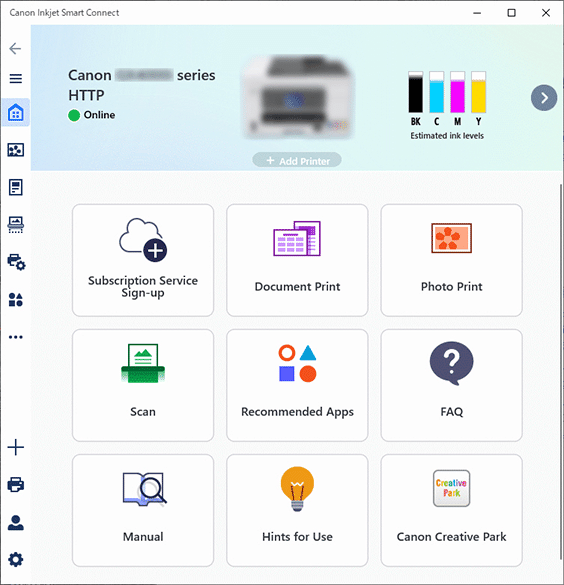
Стартирайте приложния софтуер
 от менюто Старт (Start).
Приложният софтуер стартира.
-
Забележка: Изтегляне на приложението .
-
-
Ако приложният софтуер
не е инсталиран, изтеглете го от следната страница и го инсталирайте на вашия компютър.
-
-
-
Щракнете върху иконата
 Управление на принтера (Printer Management) в лявата част на екрана Начало (Home) и щракнете върху Информация за устройството (Device Information) в долната част на менюто Управление на принтера (Printer Management).
 -
Щракнете върху Отваряне на потребителския интерфейс за отдалечено управление (Open Remote UI) в долната част на центъра на екрана Информация за устройството (Device Information).
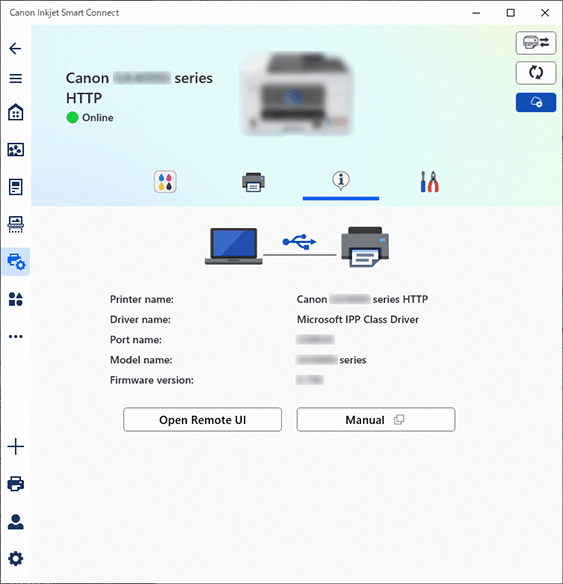
В уеб браузъра на компютъра ще се покаже Remote UI.
-
-
За macOS:
-
Щракнете върху приложния софтуер
в Dock.Приложният софтуер стартира.
-
Забележка: Изтегляне на приложението .
-
-
Ако приложният софтуер
не е инсталиран, изтеглете го от следната страница и го инсталирайте на вашия компютър.
-
-
-
Щракнете върху иконата
Управление на принтера (Printer Management) в лявата част на екрана Начало (Home) и щракнете върху Информация за устройството (Device Information) в долната част на менюто Управление на принтера (Printer Management). -
Щракнете върху Отваряне на потребителския интерфейс за отдалечено управление (Open Remote UI) в долната част на центъра на екрана Информация за устройството (Device Information).
-
Забележка: Относно екрана на приложението за macOS
-
-
Вижте екрана на версията на Windows по-горе.
-
В уеб браузъра на компютъра ще се покаже Remote UI.
-
-
-
Забележка: За смартфон или таблет
-
-
Можете да стартирате отдалечения потребителски интерфейс от вашия смартфон или таблет, като инсталирате приложението
 .
.Изтеглете го от App Store или Google Play.
-
-
-
Ако за първи път извеждате отдалечения потребителски интерфейс на дисплея на компютъра, изберете For secure communication.
Изтеглете главния сертификат и го регистрирайте.
-
Забележка: Относно главния сертификат
-
-
След като регистрирате главния сертификат в уеб браузъра на смартфона, таблета или компютъра, тази стъпка няма да е необходимо да се извършва от следващия път.
Ако всички настройки бъдат върнати към стойностите по подразбиране от операционния панел на принтера, изтеглете отново главния сертификат и го регистрирайте.
-
Ако главният сертификат не е регистриран, може да се покаже съобщение, което ви предупреждава, че защитената комуникация не е гарантирана. В този случай игнорирайте предупреждението и регистрирайте главния сертификат в уеб браузъра.
-
-
-
Изберете Log in.
Показва се екран за удостоверяване чрез парола.
-
Въведете парола.
Когато удостоверяването чрез парола завърши, менютата, които могат да се използват, се показват в уеб браузъра.
 Важно
Важно-
Към момента на закупуване е зададена администраторска парола.
-
Някои модели изискват да промените първоначалната администраторска парола, когато използвате отдалечения потребителски интерфейс за първи път. Направете така, че да не забравите променената парола.
-
Администраторската парола се състои от буквено-цифрови знаци с главни и малки букви. Задайте паролата според политиките за пароли и защита.
-
За подробности относно задаването на администраторската парола вижте Настройка на парола.
-
Препоръчваме ви да промените първоначалната администраторска парола.
-
-
Проверете състоянието на принтера и променете настройките на принтера.
За елементи на настройките, които могат да се променят, вижте по-долу.
-
Когато приключите с проверката на състоянието на принтера и с промяната на настройките на принтера, изберете Log out.
-
Затворете уеб браузъра.
-
Забележка: Относно съдържанието на тази уеб страница
-
-
Тази уеб страница съдържа информация за няколко модела. В зависимост от спецификациите на принтера, който използвате, някои от описаните функции (функции на устройството, метод на свързване, работна процедура и др.) може да не са приложими. За подробности относно функциите на принтера вижте Продуктови спецификации.
-
