從智慧型手機列印文件(Android)
直接從智慧型手機快速列印資訊,例如電子郵件、網頁、優待券或地圖。 如果您的智慧型手機不支援原生列印,您可以使用Mopria Print Service或Canon Print Service啟用列印。
 推薦使用
推薦使用
- 直接從智慧型手機執行文件或網頁基本列印。
- 從智慧型手機列印雲端中儲存的文件!
- 立即列印重要電子郵件!
- 列印優待券、地圖和網頁中的其他資訊!
- 在備考時標記重點!
在上班前快速列印感興趣的頁面,並充分利用您在列車上的時間!
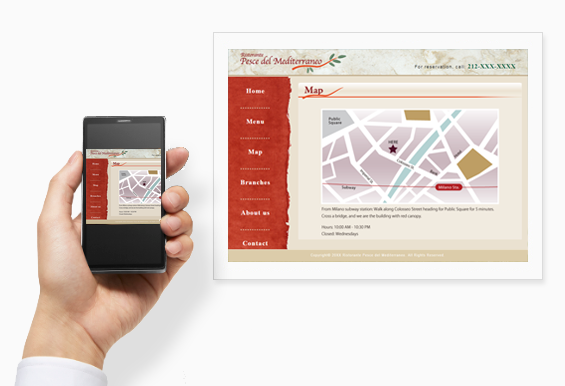
所需項目(材料、工具) 
- Mopria® Print Service或
 Canon Print Service智慧型手機應用程式
 - 噴墨紙張
注意:描述基於Android 8.0。 根據裝置和應用程式的不同,螢幕會有所不同。
 Mopria Print Service的使用步驟
-
使用Mopria Print Service可輕鬆從Android行動裝置進行列印。
關於Mopria Print Service的詳細資訊,請參閱http://mopria.org/。
關於如何使用Mopria Print Service,請參閱http://mopria.org/how-to-print。
如果居住地是中國,請參閱http://cn.mopria.org/。

Canon Print Service的使用步驟
-
步驟
1在智慧型手機或平板電腦上下載並啟動
Canon Print Service。從此處下載Canon Print Service
注意:根據您的裝置,可能已安裝此應用程式。
如果居住地是中國,請從我們的中文網站下載。
-
步驟
2在智慧型手機或平板電腦上啟用
Canon Print Service。在執行Android 7.0或更新版本的裝置上,Canon Print Service將在安裝後自動啟用。
-
步驟
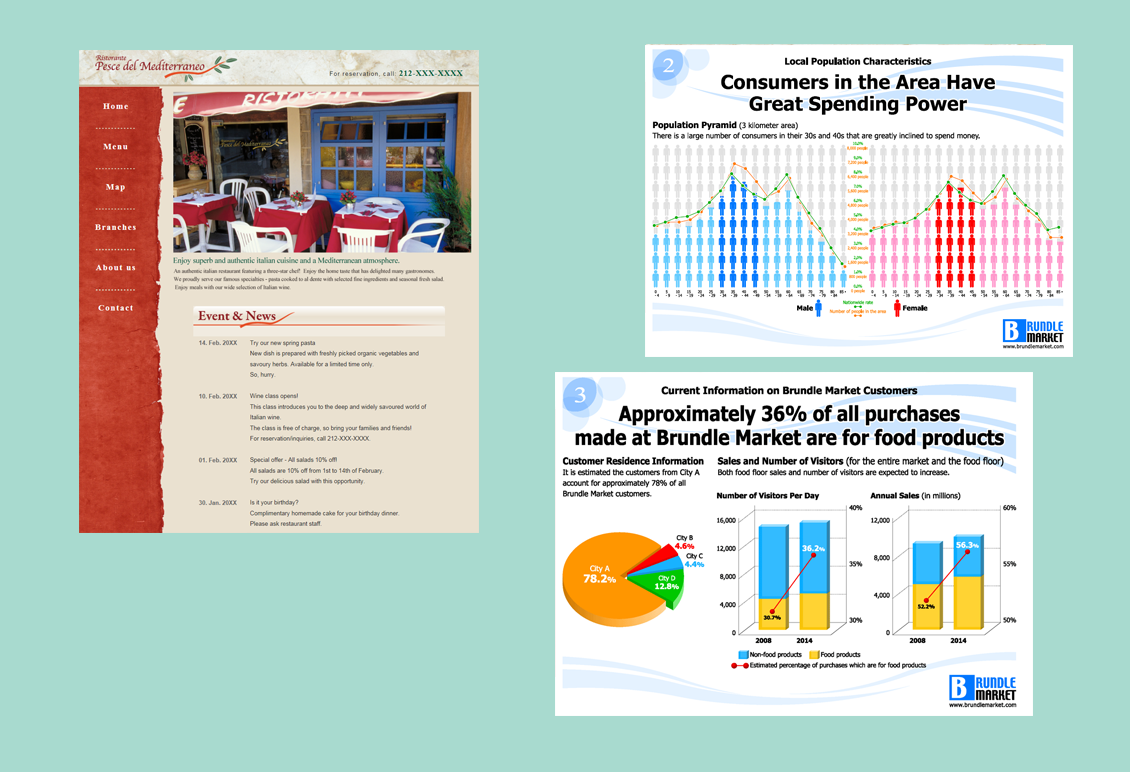
3在智慧型手機應用程式中開啟網頁或電子郵件,然後執行列印操作。
-
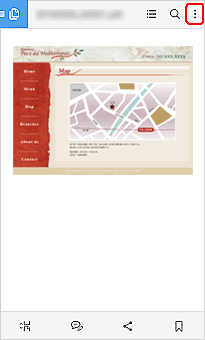
點選!
-
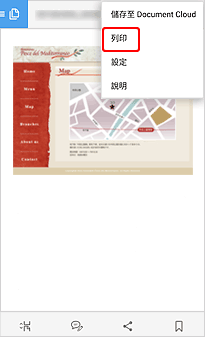
點選!
在執行版本早於Android 8.0的裝置上,點選共用功能表中的Canon Print Service。
注意:根據應用程式不同,操作會有所不同。
-
-
步驟
4選擇印表機並進行列印。
-
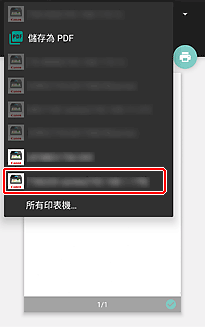
點選!
-
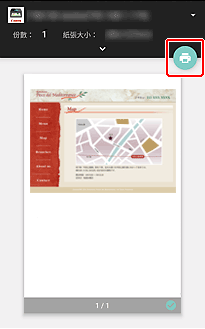
點選!
如果印表機未連接到網路或如果您要設定紙張大小、紙張類型、列印區域等,請使用Canon PRINT Inkjet/SELPHY進行列印。
-

 完成!
完成! 

商標和授權條款
- Android是Google Inc.的註冊商標或商標。
- Google Play和Google Play Logo是Google LLC的商標。
- Mopria®是Mopria® Alliance, Inc.的商標。