Tiskanje dokumentov iz pametnega telefona (Android)
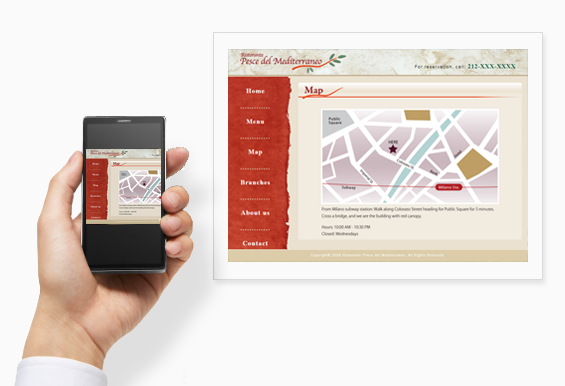
Neposredno iz pametnega telefona hitro natisnite informacije, kot so e-poštna sporočila, spletne strani, kuponi ali zemljevidi. Če pametni telefon nima vgrajene podpore za tiskanje, lahko za omogočanje tiskanja uporabite Mopria Print Service ali Canon Print Service.
 Priporočena uporaba
- Osnovno tiskanje dokumentov ali spletnih strani neposredno iz pametnega telefona
- Iz pametnega telefona natisnite dokumente, shranjene v oblaku.
- Takoj natisnite pomembna e-poštna sporočila.
- Natisnite kupone, zemljevide in druge informacije s spletnih strani.
- Označite pomembne točke pri študiranju za izpite.
Pred odhodom v službo hitro natisnite zanimive strani in učinkovito izkoristite čas na vlaku.
Kaj potrebujete (gradivo, orodja) 
- Aplikacija za pametne telefone Mopria® Print Service ali
 Canon Print Service
 - Papir za brizgalne tiskalnike
Opomba: opisi so za Android 8.0. Zasloni se razlikujejo glede na napravo in aplikacijo.
 Postopek za Mopria Print Service
-
Mopria Print Service uporabite za enostavno tiskanje iz mobilnih naprav Android.
Podrobnosti za Mopria Print Service so na spletnem mestu http://mopria.org/.
Navodila za uporabo storitve Mopria Print Service so na strani http://mopria.org/how-to-print.
Če živite na Kitajskem, obiščite http://cn.mopria.org/.

Postopek za Canon Print Service
-
KORAK
1V pametnem telefonu ali tabličnem računalniku prenesite in zaženite
Canon Print Service.Canon Print Service prenesite tukaj.
Opomba: aplikacija je morda že nameščena, kar je odvisno od naprave.
Če živite na Kitajskem, prenesite z našega kitajskega spletnega mesta.
-
KORAK
2V pametnem telefonu ali tabličnem računalniku omogočite
Canon Print Service.V napravah s sistemom Android 7.0 ali novejšim bo storitev Canon Print Service samodejno omogočena po namestitvi.
-
KORAK
3V aplikaciji v pametnem telefonu odprite spletno stran ali e-poštno sporočilo in izvedite postopek za tiskanje.
-
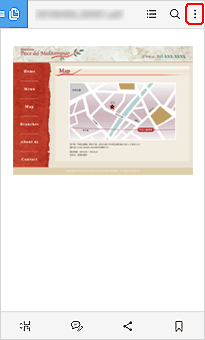
Tapnite.
-
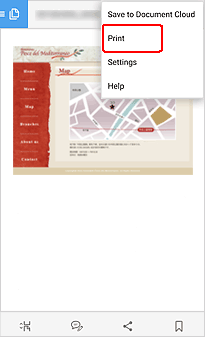
Tapnite.
V napravah z različicami, starejšimi od Android 8.0, tapnite Canon Print Service v meniju za skupno rabo.
Opomba: postopek je odvisen od aplikacije.
-
-
KORAK
4Izberite tiskalnik in tiskajte.
-
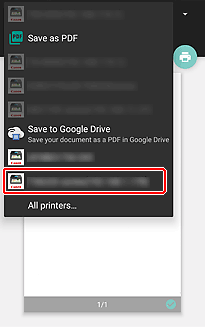
Tapnite.
-
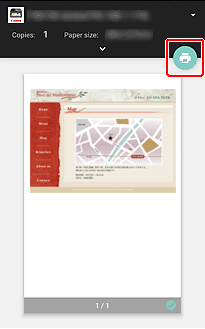
Tapnite.
Če tiskalnik ni povezan z omrežjem ali če želite nastaviti velikost in vrsto papirja, območje tiskanja ipd., za tiskanje uporabite Canon PRINT Inkjet/SELPHY.
-

 Končano!
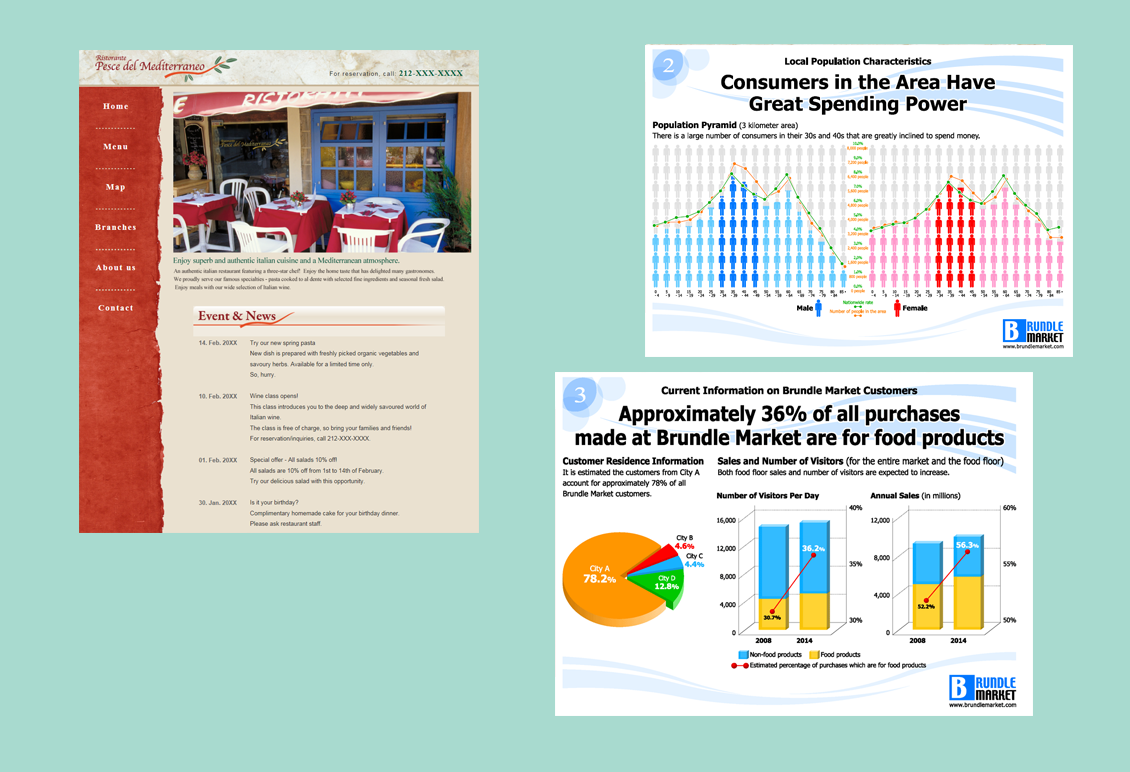
Prenesite tukaj.

Če živite na Kitajskem, obiščite http://cn.mopria.org/.

Če živite na Kitajskem, prenesite z našega kitajskega spletnega mesta.
Blagovne znamke in licence
- Android je zaščitena blagovna znamka ali blagovna znamka družbe Google Inc.
- Google Play in Google Play Logo sta blagovni znamki družbe Google LLC.
- Mopria® je blagovna znamka družbe Mopria® Alliance, Inc.