Imprimați documente de pe smartphone-ul dvs. (Android)
Imprimați rapid informații, cum ar fi e-mailurile, paginile web, cupoanele sau hărțile, direct de pe smartphone. Dacă smartphone-ul dvs. nu acceptă nativ imprimarea, puteți utiliza Mopria Print Service sau Canon Print Service pentru a activa imprimarea.
 Utilizare recomandată
- Imprimarea de bază de documente sau pagini web direct de pe smartphone.
- Imprimați documentele stocate în cloud de pe smartphone-ul dvs.!
- Imprimați instant e-mailurile importante!
- Imprimați cupoane, hărți și alte informații de pe paginile web!
- Marcați punctele importante când studiați pentru examene!
Imprimați rapid paginile interesante înainte de a merge la muncă și folosiți util timpul petrecut în mijloacele de transport!
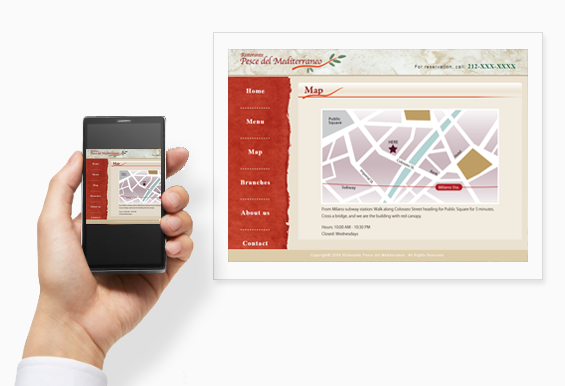
Elemente necesare (materiale, instrumente) 
- Aplicația pentru smartphone Mopria® Print Service sau
 Canon Print Service
 - Hârtie pentru jet de cerneală
Notă: Descrierile se bazează pe versiunea Android 8.0. Ecranele pot varia, în funcție de dispozitiv și de aplicație.
 Procedură pentru Mopria Print Service
-
Utilizați Mopria Print Service pentru a imprima cu ușurință de pe un dispozitiv mobil Android.
Pentru detalii despre Mopria Print Service, consultați http://mopria.org/.
Pentru a afla cum să utilizați Mopria Print Service, consultați http://mopria.org/how-to-print.
Dacă locuiți în China, consultați http://cn.mopria.org/.

Procedură pentru Canon Print Service
-
PASUL
1Descărcați și porniți
Canon Print Service pe smartphone sau tabletă.Descărcați Canon Print Service aici
Notă: În funcție de dispozitivul dvs., este posibil să fie deja instalată.
Dacă locuiţi în China, descărcaţi de pe site-ul nostru web pentru China.
-
PASUL
2Activați
Canon Print Service pe smartphone sau tabletă.Pe dispozitivele pe care rulează Android 7.0 sau o versiune ulterioară, Canon Print Service va fi activată automat după instalare.
-
PASUL
3Deschideți o pagină web sau e-mailul într-o aplicație pe smartphone și apoi efectuați operația de imprimare.
-
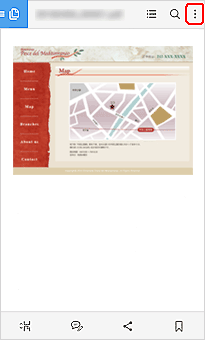
Atingere!
-
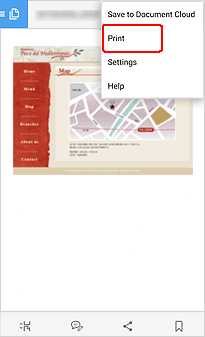
Atingere!
Pe dispozitivele pe care rulează versiuni anterioare versiunii Android 8.0, atingeți Canon Print Service din meniul de partajare.
Notă: Operația variază în funcție de aplicație.
-
-
PASUL
4Selectați imprimanta și lansați imprimarea.
-
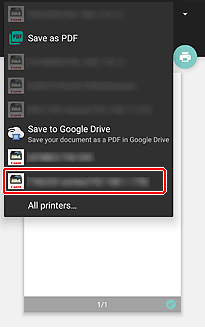
Atingere!
-
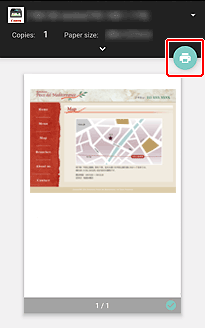
Atingere!
Dacă imprimanta nu este conectată la rețea sau dacă doriți să setați dimensiunea hârtiei, tipul de hârtie, suprafața de imprimare etc., utilizați Canon PRINT Inkjet/SELPHY pentru imprimare.
-

 Finalizat!
Descărcați aici!

Dacă locuiți în China, consultați http://cn.mopria.org/.
Dacă locuiţi în China, descărcaţi de pe site-ul nostru web pentru China.
Mărci comerciale şi licenţe
- Android este marcă comercială înregistrată sau marcă comercială a Google Inc.
- Google Play și Google Play Logo sunt mărci comerciale ale Google LLC.
- Mopria® este marcă comercială a Mopria® Alliance, Inc.