Stampare documenti dallo smartphone (Android)
È possibile stampare rapidamente informazioni come messaggi e-mail, pagine Web, buoni o mappe direttamente dallo smartphone. Se lo smartphone non dispone di supporto di stampa originario, è possibile utilizzare Mopria Print Service o Canon Print Service per attivare la stampa.
 Uso consigliato
- Eseguire la stampa di base di documenti o pagine Web direttamente dallo smartphone.
- Stampare documenti memorizzati nel cloud dallo smartphone.
- Stampare messaggi e-mail importanti all'istante.
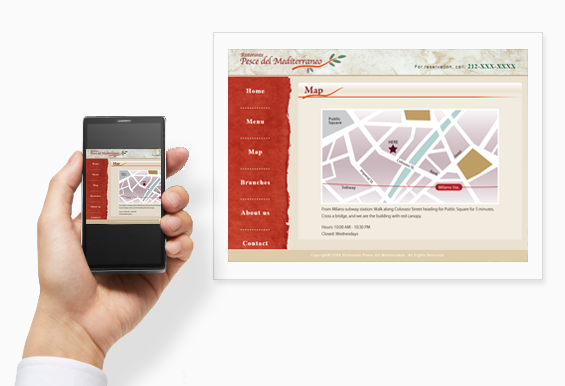
- Stampare buoni, mappe e altre informazioni dalle pagine Web.
- Indicare punti importanti mentre si studia per gli esami.
Stampare rapidamente delle pagine utili prima di andare a lavoro e sfruttare il tempo degli spostamenti in treno.
Elementi obbligatori (materiali, strumenti) 
- App per smartphone Mopria® Print Service o
 Canon Print Service
 - Carta per stampa a getto d'inchiostro
Nota: le descrizioni si basano su Android 8.0. Le schermate variano in base alla periferica e all'app.
 Procedura per Mopria Print Service
-
Utilizzare Mopria Print Service per stampare con facilità da un dispositivo mobile Android.
Per maggiori informazioni su Mopria Print Service, fare riferimento a http://mopria.org/.
Per informazioni su come utilizzare Mopria Print Service, fare riferimento a http://mopria.org/how-to-print.
Per chi vive in Cina, fare riferimento a http://cn.mopria.org/.

Procedura per Canon Print Service
-
FASE
1Scaricare e avviare
Canon Print Service sullo smartphone o sul tablet.Scaricare Canon Print Service da qui
Nota: potrebbe essere già installato a seconda del dispositivo.
Per chi vive in Cina, scaricarlo dal nostro sito Web cinese.
-
FASE
2Attivare
Canon Print Service sullo smartphone o sul tablet.Sui dispositivi in cui è in esecuzione Android 7.0 o versione successiva, Canon Print Service viene attivato automaticamente dopo l'installazione.
-
FASE
3Aprire una pagina Web o un messaggio e-mail in un'app per smartphone, quindi eseguire l'operazione di stampa.
-
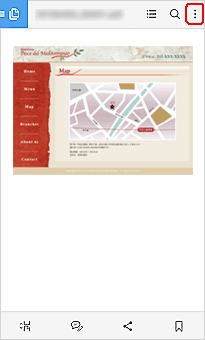
Tocca!
-
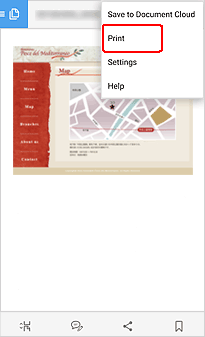
Tocca!
Sui dispositivi in cui sono in esecuzione versioni precedenti di Android 8.0, toccare Canon Print Service nel menu di condivisione.
Nota: l'operazione varia a seconda dell'app.
-
-
FASE
4Selezionare la stampante ed eseguire la stampa.
-
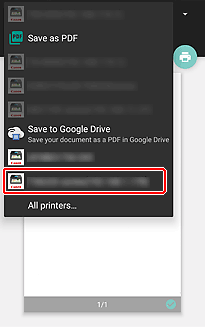
Tocca!
-
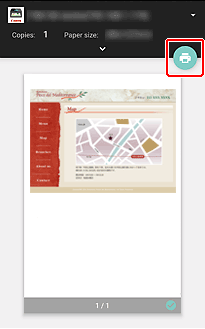
Tocca!
Se la stampante non è connessa alla rete o se si desidera impostare il formato carta, il tipo di carta, l'area di stampa e così via, utilizzare Canon PRINT Inkjet/SELPHY per la stampa.
-

 Fine
Fine 
Scarica da qui!

Per chi vive in Cina, fare riferimento a http://cn.mopria.org/.

Per chi vive in Cina, scaricarlo dal nostro sito Web cinese.
Marchi e licenze
- Android è un marchio registrato o marchio di Google Inc.
- Google Play e Google Play Logo sono marchi di Google LLC.
- Mopria® è un marchio di Mopria® Alliance, Inc.