
Modo Layout fixo
Clicar em Layout fixo (Fixed Layout) na tela Início (Home) abre o modo Layout fixo.
No modo Layout fixo, é possível posicionar dados de maneira uniforme em toda a largura do rolo de papel ou papel de tamanho padrão e imprimir.
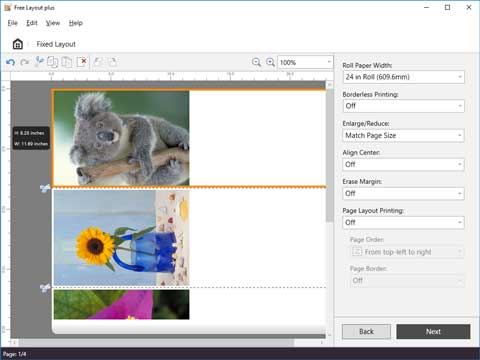
Barra de Menu
Permite selecionar os menus necessários para as operações.

Área principal
Nessa área, é possível posicionar imagens e configurar a impressão.
 Nota
Nota
- Clique em
 na área principal para retornar à tela Início (Home).
Tela Editar
Defina o layout e a largura do papel em rolo enquanto confere a visualização dos resultados da impressão.
Clicar em Avançar (Next) fecha a edição e o direciona para a tela de configurações de impressão.
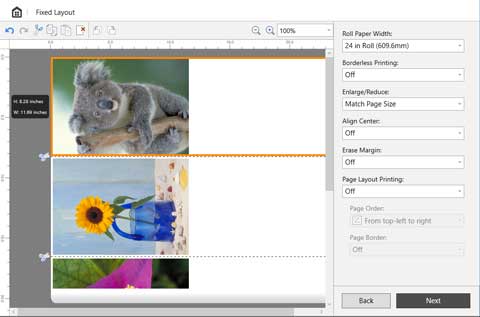
- Barra de Ferramentas
-
Permite selecionar os botões de ferramenta necessários para as principais operações.

 Desfazer (Undo)
-
Reverte a última edição.
Você também pode executar Desfazer (Undo) no menu Editar (Edit).  Refazer (Redo)
-
Restaura a última edição.
Você também pode executar Refazer (Redo) no menu Editar (Edit).  Recortar (Cut)
-
Corta o objeto selecionado.
Você também pode executar Recortar (Cut) no menu Editar (Edit).  Copiar (Copy)
-
Copia o objeto selecionado.
Você também pode executar Copiar (Copy) no menu Editar (Edit).  Colar (Paste)
-
Cola o objeto cortado ou copiado.
Você também pode executar Colar (Paste) no menu Editar (Edit).  Excluir (Delete)
-
Exclui o objeto selecionado.
Você também pode executar Excluir (Delete) no menu Editar (Edit).  Girar para a esquerda 90 graus (Rotate Left 90 Degrees)
-
Gira o objeto selecionado 90 graus para a esquerda.
Ativado quando a opção Impr. layout página (Page Layout Printing) está definida.  Girar para a direita 90 graus (Rotate Right 90 Degrees)
-
Gira o objeto selecionado 90 graus para a direita.
Ativado quando a opção Impr. layout página (Page Layout Printing) está definida.  (Ampliar/Reduzir Exibição)
-
Permite que você altere a relação de dimensionamento na tela de visualização.
- Área de Visualização
-
Mostra uma visualização dos resultados da impressão nas configurações atuais.
Você pode alterar a ordem dos objetos arrastando-os.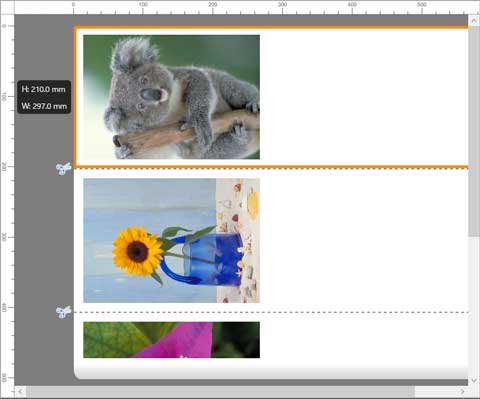
- Área Configurações de edição
-
Defina a largura do papel em rolo e o layout da página.
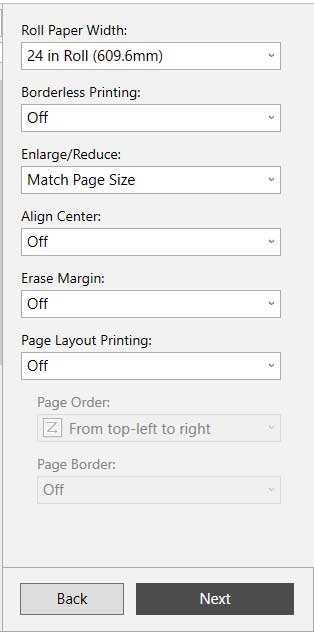
- Larg. papel em rolo (Roll Paper Width)
-
Defina a largura do papel em rolo.
- Impressão sem borda (Borderless Printing)
-
Defina se quer usar uma impressão sem borda.
Configurar essa opção como Ativada (On) expande a área de impressão para ambas as bordas e para a borda principal do papel. - Ampliar/reduzir (Enlarge/Reduce)
-
Selecione a configuração do tamanho para todos os objetos.
Você pode igualar os lados longos ou curtos com a largura do papel em rolo selecionando Aj. ld curto à larg. pap. rolo (Fit Short Side to Roll Paper Width) ou Aj. ld longo à larg. pap. rolo (Fit Long Side to Roll Paper Width). - Alinhar ao centro (Align Center)
-
Defina o layout de todos os objetos para que fiquem alinhados na horizontal e centralizados no papel em rolo.
- Apagar margem (Erase Margin)
-
Defina se deseja excluir automaticamente a área branca ao redor de todos os objetos e ajustá-los de acordo com a largura da página.
- Impr. layout página (Page Layout Printing)
-
Você pode economizar papel imprimindo várias páginas juntas em uma única folha de papel.
Selecione entre os layouts de página Impressão 2 em 1 (2-on-1 Printing) / Impressão 4 em 1 (4-on-1 Printing) / Impressão 6 em 1 (6-on-1 Printing) / Impressão 9 em 1 (9-on-1 Printing) / Impressão 16 em 1 (16-on-1 Printing).Ativado quando Impressão sem borda (Borderless Printing) é Desativada (Off).
- Ordem Págs (Page Order)
-
Especifique a ordem de página ao Impr. layout página (Page Layout Printing).
Item de configuração Detalhes Da esquerda superior p/ direita (From top-left to right) Os objetos são posicionados da parte superior esquerda para a direita.
Da esq sup p/ inferior (From top-left to bottom) Os objetos são posicionados da parte superior esquerda para baixo.
Da direita superior p/ esquerda (From top-right to left) Os objetos são posicionados da parte superior direita para a esquerda.
Da direita sup p/ inf (From top-right to bottom) Os objetos são posicionados da parte superior direita para baixo.
Da esq inf p/ direita (From lower-left to right) Os objetos são posicionados da parte inferior esquerda para a direita.
Da esq inf p/ superior (From lower-left to top) Os objetos são posicionados da parte inferior esquerda para cima.
Da dir inf p/ esquerda (From lower-right to left) Os objetos são posicionados da parte inferior direita para a esquerda.
Da dir inf p/ superior (From lower-right to top) Os objetos são posicionados da parte inferior direita para cima.
-
Ao realizar uma Impressão 2 em 1 (2-on-1 Printing), oito ordens de página podem ser definidas em Impr. layout página (Page Layout Printing); no entanto, as ordens de página são categorizadas basicamente de cima para baixo/de baixo para cima ou da esquerda para a direita/da direita para a esquerda.
-
O posicionamento ideal é feito automaticamente para a ordem de página e a direção de cada página de acordo com os objetos e as várias configurações. Se quiser alterar o posicionamento padrão, altere as configurações da ordem de página ou gire os objetos.
-
- Borda Pág (Page Border)
-
Uma borda de página pode aparecer ao redor das páginas alocadas.
- Ativada (On)
-
Uma borda de página aparece ao redor da área das páginas alocadas.
- Desativada (Off)
-
Uma borda de página não é exibida.
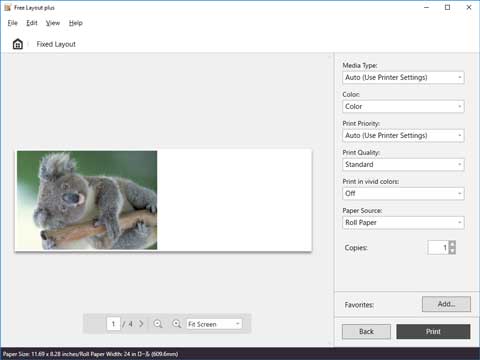
Tela Configurações de impressão
Clique em Avançar (Next) na tela de edição e, em seguida, configure a impressão.
É possível visualizar o resultado da impressão de cada página e configurar a impressão.
Depois de configurar os vários itens, clique em Imprimir (Print) para iniciar a impressão.
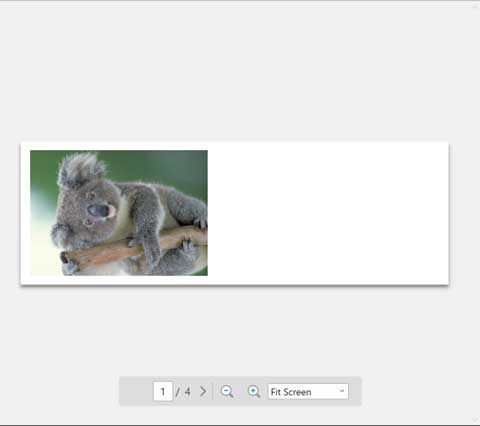
- Área de Visualização
-
Mostra uma visualização dos resultados de impressão para cada página.
- Área Configurações de impressão
-
Faça as configurações relacionadas à impressão, como o tipo de papel.
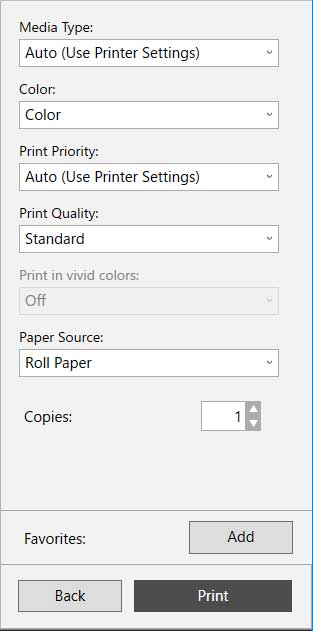
- Tipo de mídia (Media Type)
- Defina o tipo de papel para impressão.
- Cor (Color)
- Define Cor (Color) ou Monocromático (Monochrome) como a cor da impressão.
- Prioridade de impressão (Print Priority)
- Defina os elementos que serão enfatizados especificamente nos resultados da impressão.
- Qualidade de Impressão (Print Quality)
- Selecione a qualidade de impressão adequada aos seus objetivos.
- Imp. em cores vivas (Print in vivid colors)
- Defina se deseja imprimir em cores vivas.
- Origem do papel (Paper Source)
- Defina a origem do fornecimento de papel.
- Cópias (Copies)
- Define o número de cópias a imprimir.
- Favoritos (Favorites)
- Você pode registrar as configurações que estão definidas no momento na tela de edição e na tela de configurações de impressão em Favoritos (Favorites), clicando em Adicionar (Add). Você pode recuperar facilmente as configurações que estão registradas em Favoritos (Favorites) a partir da folha Favoritos (Favorites) na tela inicial.
Barra de Status
Exibe informações, como o número de dados selecionados e o tamanho do papel.

Nota
- Você pode usar o menu Exibir (View) para mostrar ou ocultar a barra de status e ferramentas.
