
Avvio da un plug-in di supporto dell'applicazione
Per stampare i dati del software applicativo di Microsoft Office che supporta il plug-in mediante Free Layout plus, usare la seguente procedura per avviare Free Layout plus e inserire i dati.
 Nota
Nota
- La seguente spiegazione usa le schermate che vengono visualizzate al momento dell'utilizzo di Microsoft Word.
-
Avviare Microsoft Word.
-
Confermare la visualizzazione del nastro Canon Free Layout plus.

 Importante
-
Se il nastro Canon Free Layout plus non viene visualizzato, fare riferimento a "Nastro Canon Free Layout plus non visualizzato".
-
-
Fare clic su Modifica/Stampa (Edit/Print).
Free Layout plus viene avviato.
I dati modificati nell'applicazione di Office vengono visualizzati in Elenco di dati di input (Input Data List) sulla schermata Home. (Vedere "Free Layout plus - Schermata Home.")
Nastro Canon Free Layout plus non visualizzato
Il nastro Canon Free Layout plus potrebbe non essere visualizzato nelle applicazioni di Office Word, PowerPoint o Excel e le funzioni di Free Layout plus potrebbero non essere disponibili.
In questo caso, installare nuovamente Free Layout plus.
È anche possibile attivare i componenti aggiuntivi per visualizzare Canon Free Layout plus.
Per la procedura di reinstallazione del plug-in o per l'abilitazione dei componenti aggiuntivi, riferirsi a quanto segue.
Reinstallazione di Free Layout plus
Se si verifica un problema, ad esempio se il sistema o un'applicazione si conclude in maniera anomala, l'applicazione di Office disabilita i componenti aggiuntivi come precauzione di sicurezza.
In questo caso, è necessario installare nuovamente Canon Free Layout plus per visualizzare il nastro Free Layout plus.
Nota
-
Non è possibile reinstallare Free Layout plus quando un'applicazione di Office è in funzione. Quando compare il messaggio, selezionare Annulla (Cancel) e chiudere l'applicazione di Office attiva.
Installare nuovamente Free Layout plus come qui di seguito riportato:
-
Chiudere l'applicazione di Office, se aperta.
-
Installare Free Layout plus.
Abilitare Free Layout plus da Opzioni nell'applicazione di Office
Se si verifica un problema, ad esempio se il sistema o un'applicazione si conclude in maniera anomala, l'applicazione di Office disabilita i componenti aggiuntivi come precauzione di sicurezza.
In questo caso, è necessario ripristinare i componenti aggiuntivi disabilitati per poter visualizzare il nastro Canon Free Layout plus.
Usare la procedura qui di seguito riportata per ripristinare i componenti aggiuntivi disabilitati dall'applicazione di Office.
-
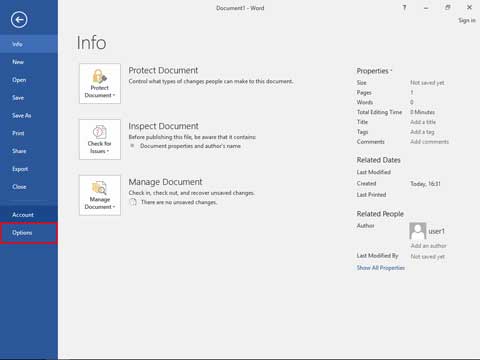
Selezionare Opzioni dal menu File.
Selezionare Opzioni dal menu File nell'applicazione di Office.
-
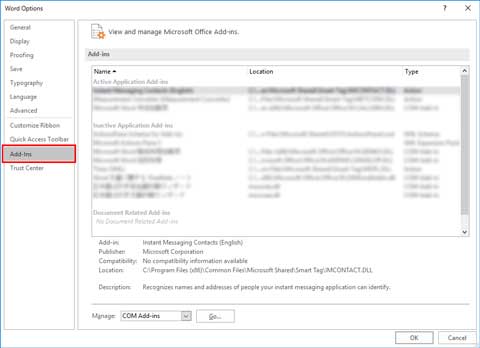
Dall'elenco a sinistra della finestra di dialogo del <nome dell'applicazione>, selezionare Componenti aggiuntivi.
-
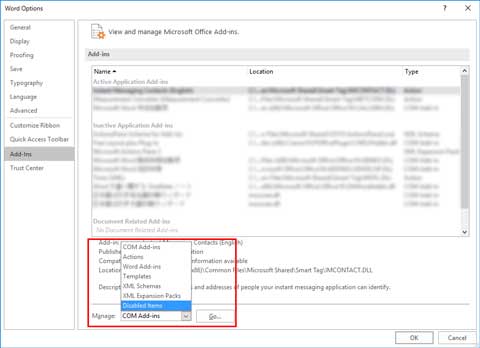
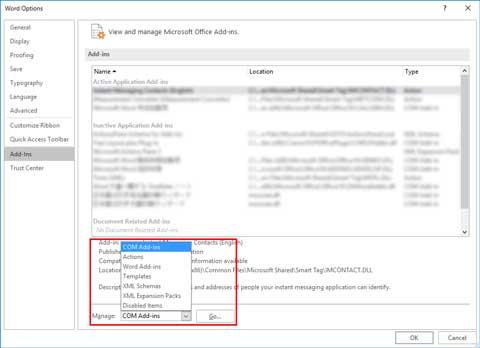
Dalla casella combinata Gestisci, confermare le impostazioni in Elementi disabilitati e Componenti aggiuntivi COM.
- Come confermare Elementi disabilitati
- Dalla casella combinata Gestisci, selezionare Elementi disabilitati
- Fare clic sul pulsante Vai.
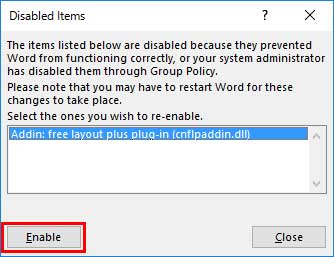
- Se viene visualizzato Componente aggiuntivo: plug-in free layout plus (cnflpaddin.dll) nella finestra di dialogo Elementi disabilitati, selezionarlo e fare clic sul pulsante Abilita.
- Come confermare Componenti aggiuntivi COM
- Dalla casella combinata Gestisci, selezionare Componenti aggiuntivi COM
- Fare clic sul pulsante Vai.
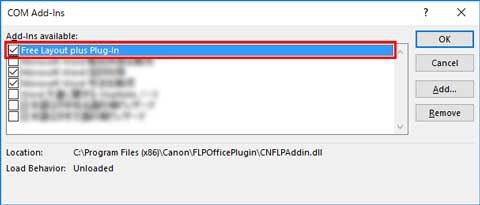
- Se la casella di controllo Plug-in Free Layout plus non viene selezionata nella finestra di dialogo Componenti aggiuntivi COM, farvi clic per selezionarla.
- Come confermare Elementi disabilitati
-
Chiudere tutte le finestre di dialogo e riavviare l'applicazione di Office.
