
Mode Mosaïque
Cliquer sur Mosaïque depuis l'écran Accueil permet d'ouvrir le mode Mosaïque.
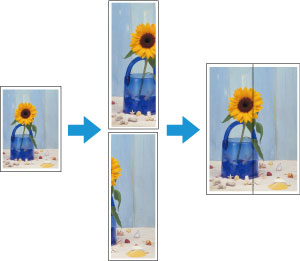
En mode Mosaïque, divisez une page unique de données d'entrée et imprimez-la. Vous pouvez aligner les impressions et les associer pour créer une image imprimée plus grande.
Barre de menus
Permet de choisir des menus nécessaires aux opérations.

Surface principale
Dans cette zone, vous pouvez sélectionner et diviser des images, ainsi que configurer d'autres paramètres d'impression.
 Remarque
- Cliquez sur
 dans la zone principale pour revenir à l'écran Accueil.
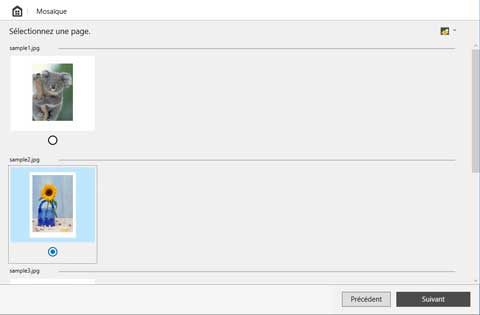
Écran Sélection de page
Sélectionnez les pages à imprimer.
Cliquez sur Suivant pour fermer le processus de sélection et accéder à l'écran de modification.
Remarque
- Vous pouvez modifier la taille des miniatures en cliquant sur
 /
/ /
/ .
.
Écran de modification
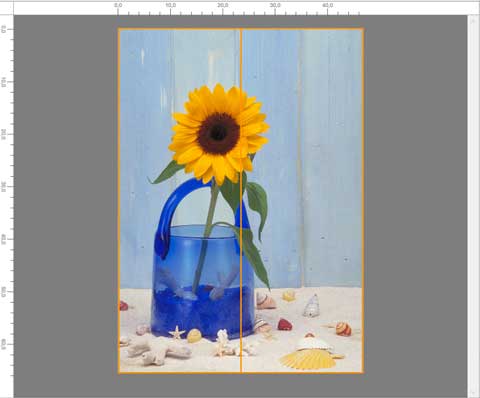
Définissez le nombre de divisions et la largeur du rouleau tout en vérifiant l'aperçu des résultats d'impression.
Cliquez sur Suivant pour fermer les modifications et passer à l'écran des paramètres d'impression.

- Barre d'outils
-
Permet de choisir des boutons d'outils nécessaires aux opérations importantes.

 Annuler
-
Annule la dernière modification.
Vous pouvez également exécuter l'option Annuler dans le menu Editer.  Rétablir
-
Rétablit la dernière modification.
Vous pouvez également exécuter l'option Rétablir dans le menu Editer.  Faire pivoter à gauche de 90 degrés
-
Tourne l'objet sélectionné de 90 degrés vers la gauche.
 Faire pivoter à droite de 90 degrés
-
Tourne l'objet sélectionné de 90 degrés vers la droite.
 Découper
-
Coupe l'objet sélectionné selon la plage définie.
Vous ne pouvez pas effectuer d'autres opérations de modification pendant la coupe.  Effacer la marge
-
Efface la marge de l'objet sélectionné.
 (Agrandir/réduire la vue)
-
Vous permet de modifier l'échelle dans l'écran d'aperçu.
- Zone d'aperçu
-
Affiche une image des résultats d'impression collés à l'aide des paramètres actuels.
- Zone Modifier les paramètres
-
Spécifiez le nombre de divisions, la largeur du rouleau, etc.
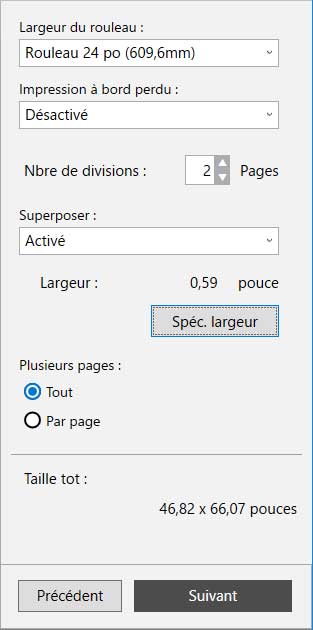
- Largeur du rouleau
-
Définissez la largeur du papier rouleau.
- Impression à bord perdu
-
Définissez si vous souhaitez utiliser l'impression à bord perdu.
Définissez ce champ sur Activé pour activer la surface d'impression jusqu'aux deux bords et jusqu'au bord supérieur du papier.Remarque- En définissant Impression à bord perdu sur Activé, la superposition s'effectue uniquement sur le côté droit de chaque page. La page située tout à droite est imprimée sur toute la largeur du papier rouleau.
-
Si vous sélectionnez Activé pour Impression à bord perdu, l'image est imprimée de manière à ce qu'aucune marge blanche n'apparaisse sur les quatre bords du papier après collage des impressions.
- Nbre de divisions
-
Spécifiez le nombre de divisions des objets.
- Superposer
-
Définissez la superposition pour le collage des images qui ont été divisées et imprimées.
- Activé
-
Impressions utilisant une marge avec la largeur indiquée dans Spéc. largeur.
- Désactivé
-
Impressions n'utilisant aucune marge pour la superposition.
- Largeur
-
Indique la largeur de la superposition définie.
- Spéc. largeur
-
Cliquez pour afficher la boîte de dialogue indiquant la largeur.
Définissez la largeur de la superposition pour le collage des images qui ont été divisées et imprimées.
Remarque- Si vous spécifiez une valeur élevée dans le champ Superposer, la zone imprimée sera réduite de cette même valeur, et l'image imprimée après collage sera également plus petite.
- La valeur minimale est de 15,00 mm/0,59 pouce.
- Plusieurs pages
-
Sélectionnez les pages pour l'impression.
- Tout
-
Toutes les pages divisées sont destinées à l'impression.
- Par page
-
Les pages divisées sur lesquelles vous avez cliqué dans l'écran d'aperçu sont destinées à l'impression.
- Taille tot
-
Affiche la taille approximative du résultat après collage des images qui ont été divisées et imprimées.
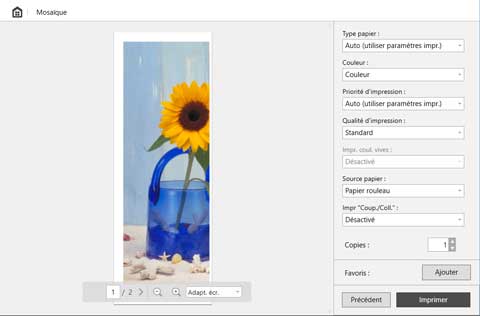
Écran Paramètres impression
Cliquez sur Suivant sur l'écran de modification, puis réglez les paramètres d'impression.
Après avoir défini les éléments requis, cliquez sur Imprimer pour lancer l'impression.
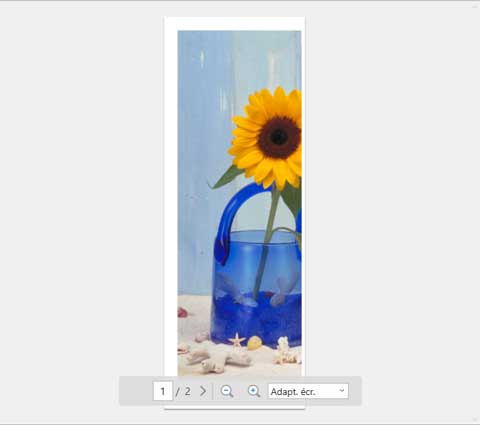
- Zone d'aperçu
-
Affiche un aperçu des résultats d'impression pour chaque page.
- Zone Paramètres impression
-
Réglez les paramètres d'impression, comme le type de papier.
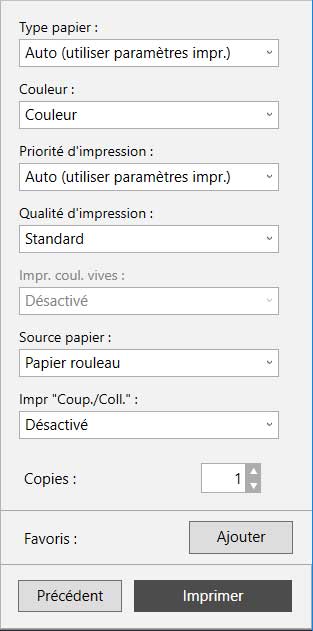
- Type papier
- Définissez le type de papier pour l'impression.
- Couleur
- Définissez Couleur ou Monochrome pour la couleur à imprimer.
- Priorité d'impression
- Définissez les éléments à mettre spécifiquement en avant dans les résultats d'impression.
- Qualité d'impression
- Sélectionnez la qualité d'impression souhaitée.
- Impr. coul. vives
- Choisissez l'impression ou non avec des couleurs vives.
- Source papier
- Définissez le mode d'alimentation du papier.
- Impr "Coup./Coll."
- Choisissez d'imprimer ou non le texte et les marques de coupe dans la zone de découpe et la zone de superposition.
- Copies
- Définissez le nombre de copies à imprimer.
- Favoris
- Vous pouvez enregistrer les paramètres actuellement définis dans l'écran de modification et l'écran des paramètres d'impression dans les Favoris en cliquant sur Ajouter. Vous pouvez facilement retrouver les paramètres enregistrés dans les Favoris depuis la partie Favoris sur l'écran Accueil.
Barre d'état
Affiche des informations, comme le nombre de données sélectionnées et le format papier.

Remarque
- Vous pouvez utiliser le menu Afficher pour montrer ou masquer la barre d'outils et la barre d'état.
