
À partir du menu Démarrer ou de l'icône de bureau
Effectuez l'une des actions suivantes pour démarrer Free Layout plus. La capture d'écran suivante est issue de Windows 10.
Double-cliquez sur l'icône Free Layout plus sur le bureau.

Free Layout plus démarre.
 Remarque
-
Si vous avez décoché l'option Créer un raccourci sur le bureau sur l'écran Installation complète, l'icône ne sera pas affichée.
Depuis la barre des tâches  (bouton Démarrer (Start)), sélectionnez Canon Utilities > Free Layout plus.
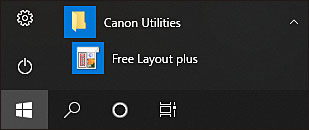
Free Layout plus démarre.
Remarque
-
Windows 8.1 :
Sélectionnez Free Layout plus sur l'écran Démarrer.
Si Free Layout plus n'est pas affiché sur l'écran Démarrer, sélectionnez l'icône Rechercher (Search), puis recherchez "Free Layout plus".
-
Windows 7 :
Depuis le menu Démarrer (Start), sélectionnez Tous les programmes (All Programs) > Canon Utilities > Free Layout plus > Free Layout plus.
Ajout de données
Ajoutez des données à Free Layout plus.
-
Cliquez sur Ouvrir depuis le menu Fichier.
L'écran permettant d'ajouter des données s'affiche.
-
Sélectionnez les données à saisir.
Sélectionnez les données à saisir, puis cliquez sur Ouvrir.
Pour ajouter d'autres données, répétez les étapes 1 et 2.
Remarque
-
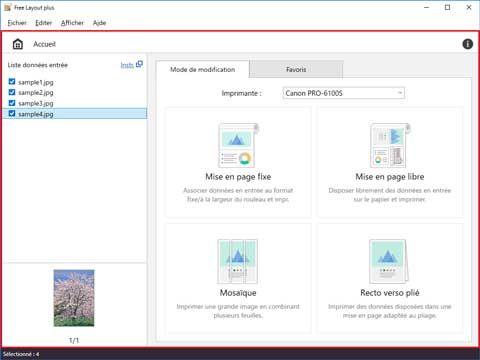
Vous pouvez également ajouter des données en les faisant glisser et en les déposant directement sur l'écran d'Accueil.
Pour plus d'informations, reportez-vous à l’"écran d'accueil Free Layout plus".
-
Les types de données prises en charge sont les données d'image (JPEG/PNG/BMP/TIFF/GIF/PDF), et les données Office (Word/Excel/PowerPoint).
Seuls les fichiers PDF de la version 1.7 ou d'une version équivalente peuvent être imprimés.
*Cependant, le cryptage, JBIG2, la substitution de police, la surimpression et certaines parties du traitement transparent ne sont pas pris en charge. -
Si vous ne parvenez pas à traiter un fichier PDF, ou si la qualité d'image de l'impression est grossière, vous pouvez tenter de l'améliorer en suivant la procédure dans "Démarrer depuis une application standard".
-
Les données ne peuvent être saisies qu'à partir de l'écran d'Accueil Free Layout plus.
