
固定布局模式
单击主页屏幕上的固定布局,打开固定布局模式。
在固定布局模式中,会按照卷纸的宽度或在标准尺寸纸张上准确布置要打印的数据,然后打印。
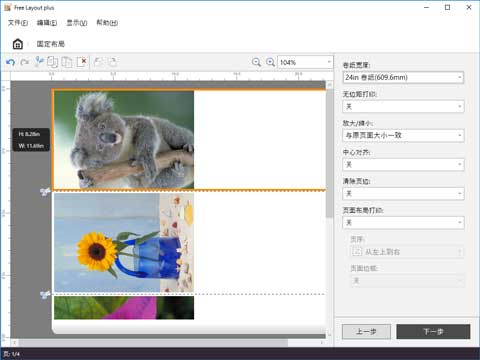
菜单栏
可以选择操作所需的菜单。

主区域
在此区域中,可以布置图像以及进行打印设置。
 注释
注释
- 单击主区域中的
 可返回主页屏幕。
编辑屏幕
查看打印结果预览的同时,设置布局和卷纸宽度。
单击下一步结束编辑,并进入打印设置屏幕。
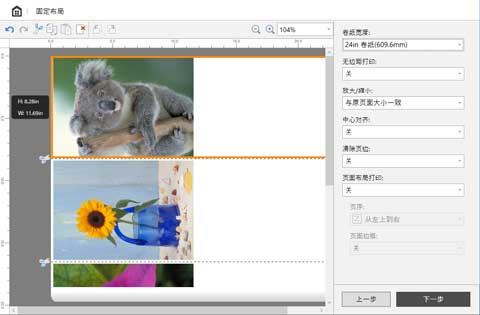
- 工具栏
-
可以选择用于主要操作的工具按钮。

 复原
复原-
撤销上一次编辑。
也可以从编辑菜单执行复原。  修正
修正-
恢复上一次编辑。
也可以从编辑菜单执行修正。  切取
切取-
剪切所选对象。
也可以从编辑菜单执行切取。  复制
复制-
复制所选对象。
也可以从编辑菜单执行复制。  粘贴
粘贴-
粘贴剪切或复制的对象。
也可以从编辑菜单执行粘贴。  删除
删除-
删除所选对象。
也可以从编辑菜单执行删除。  左旋转90度
-
将所选对象向左旋转90度。
设置页面布局打印时启用。  右旋转90度
-
将所选对象向右旋转90度。
设置页面布局打印时启用。  (放大/缩小视图)
-
可以在预览屏幕中更改缩放比例。
- 预览区域
-
显示使用当前设置的打印结果预览。
此外,可以拖动对象来更改对象的排列顺序。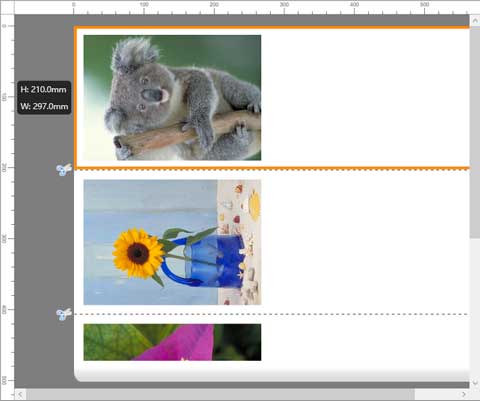
- 编辑设置区域
-
设置卷纸宽度和页面布局。
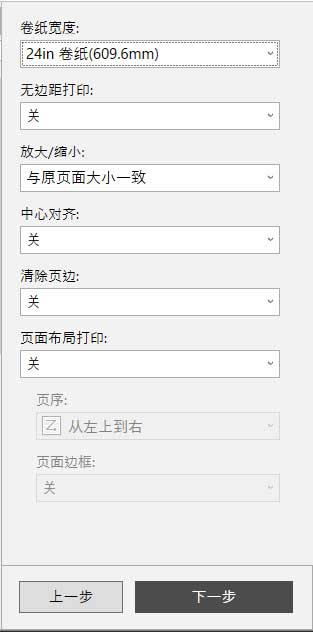
- 卷纸宽度
-
设置卷纸宽度。
- 无边距打印
-
设置是否执行无边距打印。
将此项设置为开可将打印区域扩展至纸张的两边以及纸张前端。 - 放大/缩小
-
为所有对象选择尺寸设置。
通过选择使短边适合卷纸宽度或使长边适合卷纸宽度可以使长边或短边匹配卷纸宽度。 - 中心对齐
-
将所有对象的布局设置为在卷纸上水平居中对齐。
- 清除页边
-
设置是否自动清除所有对象周围的白色区域,以及是否使对象适合纸张宽度。
- 页面布局打印
-
您可以通过在一张纸上打印多页来节省纸张。
从2合1打印/4合1打印/6合1打印/9合1打印/16合1打印中选择页面布局。无边距打印是关时启用。
- 页序
-
执行页面布局打印时指定页面顺序。
设置项目 详细信息 从左上到右 对象从左上到右定位。
从左上到下 对象从左上到下定位。
从右上到左 对象从右上到左定位。
从右上到下 对象从右上到下定位。
从左下到右 对象从左下到右定位。
从左下到上 对象从左下方定位到上。
从右下到左 对象从右下到左侧定位。
从右下到上 对象从右下定位到上。
-
在执行2合1打印时,可以在页面布局打印中设置8个页面顺序;但实际上,页面顺序是从上到下/从下到上或从左到右/从右到左。
-
根据对象和各种设置,自动为页面顺序和每个页面的方向完成最佳定位。 如果要更改默认定位,请更改页面顺序的设置或旋转对象。
-
- 页面边框
页面边框可以显示在分配的页面周围。
- 开
页面边框出现在分配的页面区域周围。
- 关
页面边框不会出现。
打印设置屏幕
单击编辑屏幕中的下一步,然后进行打印设置。
设置各种项目后,单击打印开始打印。
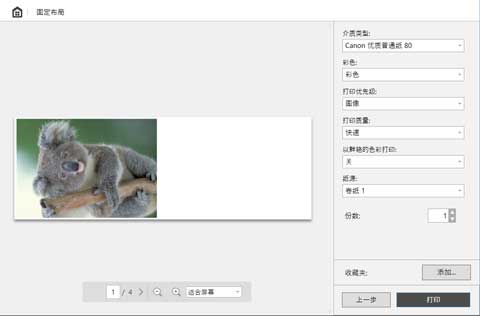
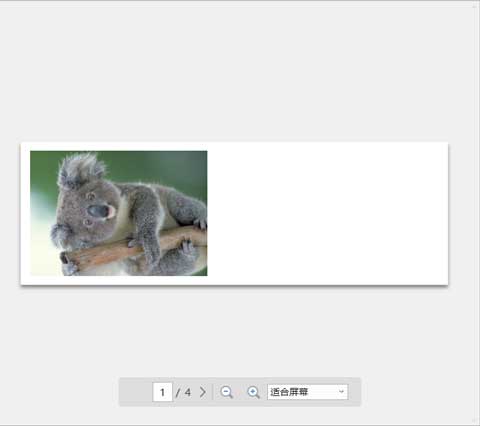
- 预览区域
-
显示各页面的打印结果预览。
- 打印设置区域
-
进行与打印相关的设置,例如设置纸张类型。
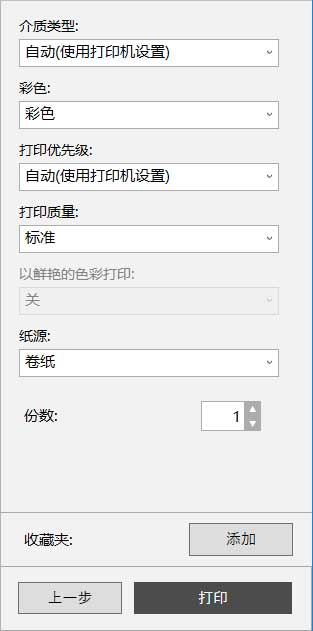
- 介质类型
- 设置要打印的纸张类型。
- 彩色
- 将要打印的颜色设置为彩色或单色。
- 打印优先级
- 设置打印结果中要特别突出的要素。
- 打印质量
- 选择符合您目标的打印质量。
- 以鲜艳的色彩打印
- 设置是否以鲜艳的色彩打印。
- 纸源
- 设置供应纸张的来源。
- 份数
- 设置要打印的份数。
- 收藏夹
- 通过单击添加可以将当前编辑屏幕和打印设置屏幕中的设置注册至收藏夹。 从主页屏幕上的收藏夹选项卡可以轻松调用在收藏夹中注册的设置。
状态栏
显示已选择的数据数量和纸张尺寸等信息。

注释
- 可以使用显示菜单显示或隐藏工具栏和状态栏。
