
Режим "Заданный макет"
При нажатии Заданный макет (Fixed Layout) на главном экране открывается режим Заданный макет.
В режиме Заданный макет данные для печати располагаются точно по ширине рулона бумаги или на бумаге стандартного размера, а затем выводятся на печать.
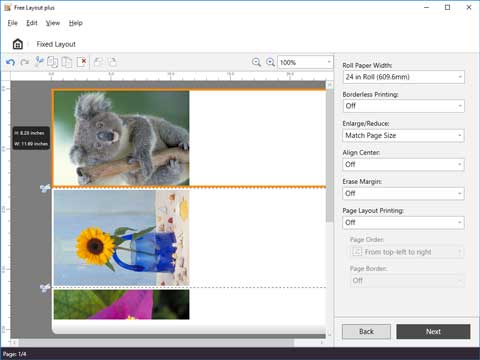
Панель меню
Здесь можно выбрать пункты меню, наиболее часто используемые в работе.

Основная область
В этой области можно располагать изображения на макете и настраивать параметры печати.
 Примечание.
- Нажмите
 в основной области для возврата на главный экран.
Экран правки
Настройка макета и ширины рулона бумаги с предварительным просмотром результатов печати.
При нажатии Далее (Next) экран правки закрывается, и выполняется переход на экран параметров печати.
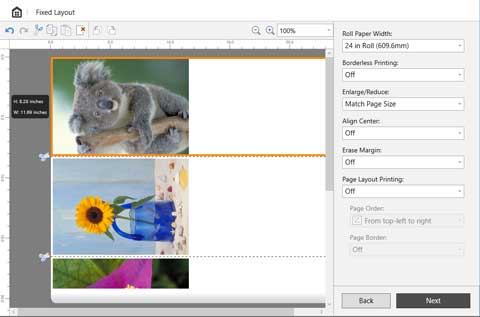
- Панель инструментов
-
Здесь можно выбрать инструменты, наиболее часто используемые в работе.

 Отмена (Undo)
-
Отмена последнего изменения.
Отмена (Undo) также можно выполнить из меню Правка (Edit).  Повтор (Redo)
-
Восстановление последнего изменения.
Повтор (Redo) также можно выполнить из меню Правка (Edit).  Вырезать (Cut)
-
Вырезка выбранного объекта.
Вырезать (Cut) также можно выполнить из меню Правка (Edit).  Копировать (Copy)
-
Копирование выбранного объекта.
Копировать (Copy) также можно выполнить из меню Правка (Edit).  Вставить (Paste)
-
Вставка вырезанного или скопированного объекта.
Вставить (Paste) также можно выполнить из меню Правка (Edit).  Удалить (Delete)
-
Удаление выбранного объекта.
Удалить (Delete) также можно выполнить из меню Правка (Edit).  Повернуть влево на 90 градусов (Rotate Left 90 Degrees)
-
Поворот выбранного объекта влево на 90 градусов.
Возможно, если задано На развороте (Page Layout Printing).  Повернуть вправо на 90 градусов (Rotate Right 90 Degrees)
-
Поворот выбранного объекта вправо на 90 градусов.
Возможно, если задано На развороте (Page Layout Printing).  (Увеличить/уменьшить)
-
Позволяет изменять масштаб экрана предварительного просмотра.
- Область просмотра
-
Отображает предварительный просмотр результатов печати с текущими параметрами.
Кроме того, можно изменить порядок расположения объектов, перетаскивая их.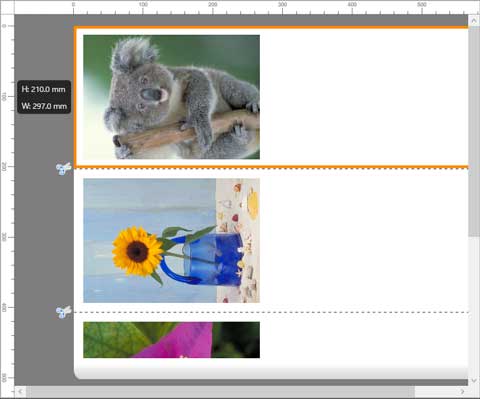
- Область изменения параметров
-
Задайте ширину рулона бумаги и макет страницы.
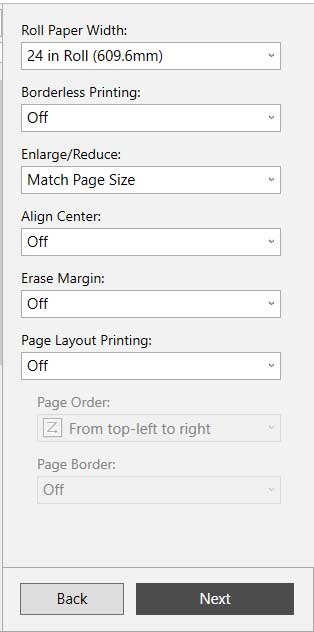
- Ширина рулона бумаги (Roll Paper Width)
-
Настройка ширины рулона бумаги.
- Печать без полей (Borderless Printing)
-
Выбор печати без полей.
Если выбран вариант Вкл. (On), область печати распространяется до обоих боковых краев и ведущего края бумаги. - Увеличить/уменьшить (Enlarge/Reduce)
-
Выбор размера для всех объектов.
Можно выровнять длинную или короткую сторону по ширине рулона бумаги, выбрав Кор. стор. по шир. рулона бум. (Fit Short Side to Roll Paper Width) или Длин.стор. по шир. рулона бум. (Fit Long Side to Roll Paper Width). - Выровнять по центру (Align Center)
-
Настройка расположения всех объектов в центре рулона бумаги по горизонтали.
- Убрать поля (Erase Margin)
-
Настройте автоматическое удаление белой области вокруг всех объектов и их выравнивание по ширине страницы.
- На развороте
-
Вы можете экономить бумагу, печатая несколько страниц вместе на одном листе бумаги.
Выберите Печать 2-на-1 (2-on-1 Printing) / Печать 4-на-1 (4-on-1 Printing) / Печать 6-на-1 (6-on-1 Printing) / Печать 9-на-1 (9-on-1 Printing) / Печать 16-на-1 (16-on-1 Printing) для макета страницы.Возможно, если для параметра Печать без полей (Borderless Printing) задано значение Откл. (Off).
- Поряд. стр.
-
Укажите порядок страниц при выполнении На развороте (Page Layout Printing) .
Настраиваемый элемент Данные Сверх.слев.напр. Объекты располагаются сверху слева направо.
Сверху слева вниз Объекты располагаются сверху слева вниз.
Сверх.спр.налево Объекты располагаются сверху справа налево.
Сверху справа вниз Объекты располагаются сверху справа вниз.
Снизу слева направо Объекты располагаются снизу слева направо.
Снизу слева вверх Объекты располагаются снизу слева вверх.
Снизу справа налево Объекты располагаются снизу справа налево.
Снизу справа вверх Объекты располагаются снизу справа вверх.
-
При выполнении Печать 2-на-1 (2-on-1 Printing) для параметра На развороте (Page Layout Printing) доступно 8 видов порядка страниц, однако на самом деле доступны сверху вниз / снизу вверх или слева направо / справа налево.
-
Оптимальное положение выполняется автоматически в соответствии с порядком страниц и направлением каждой страницы в зависимости от объектов и различных настроек. Если требуется изменить положение по умолчанию, измените настройки порядка страниц или поверните объекты.
-
- Печ. рамку
Вокруг выделенных страниц может появиться рамка страницы.
- Вкл.
Вокруг области выделенных страниц появится рамка страницы.
- Откл.
Рамка страницы не появляется.
Экран параметров печати
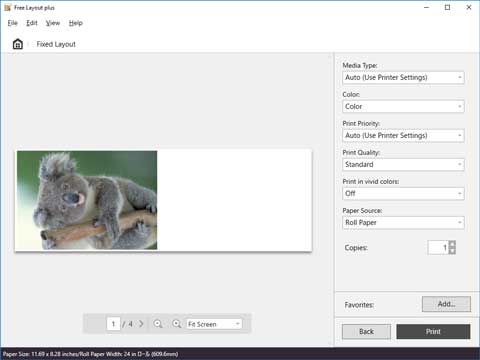
Нажмите Далее (Next) на экране правки, а затем настройте параметры печати.
После настройки различных параметров нажмите Печать (Print) для запуска печати.
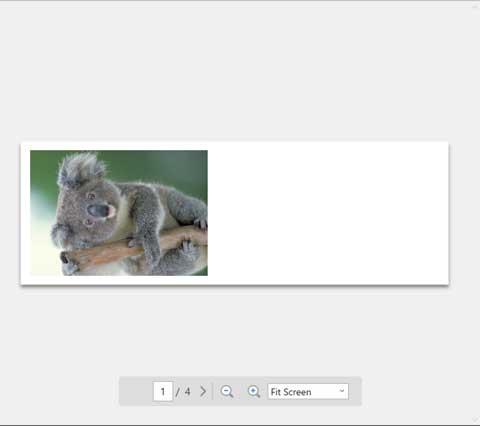
- Область просмотра
-
Отображение предварительного просмотра результатов печати каждой страницы.
- Область параметров печати
-
Настройка параметров печати, например типа бумаги.
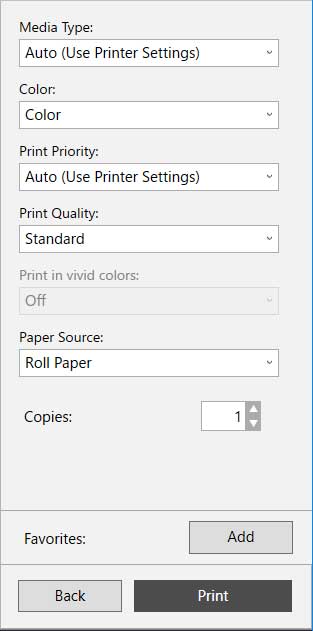
- Тип носителя (Media Type)
- Укажите тип бумаги для печати.
- Цветной (Color)
- Установите Цветной (Color) или Монохромный (Monochrome) цвет для печати.
- Приоритет печати (Print Priority)
- Настройте элементы, чтобы выделить приоритетные результаты печати.
- Качество печати (Print Quality)
- Выберите качество печати в соответствии с целями.
- Печать ярких цветов (Print in vivid colors)
- Настройка печати ярких цветов.
- Источник (Paper Source)
- Настройка источника, из которого подается бумага.
- Копии (Copies)
- Укажите количество число копий для печати.
- Избранное (Favorites)
- Можно сохранить в Избранное (Favorites) параметры, которые в данный момент отображаются на экране правки и на экране параметров печати, нажав Добавить (Add). Можно легко использовать параметры, сохраненные в Избранное (Favorites), на вкладке Избранное (Favorites) на главном экране.
Строка состояния
Отображение такой информации, как количество выбранных данных и размер бумаги.

Примечание.
- Используйте меню Вид (View), чтобы показать или скрыть панель инструментов или панель состояния.
