
Modo Layout fixo
Clicar em Layout fixo (Fixed Layout) na tela inicial abre o modo Layout fixo.
No modo Layout fixo, disponha os dados que serão impressos com precisão na largura do papel em rolo ou de um papel de tamanho padrão, e, em seguida, imprima-os.
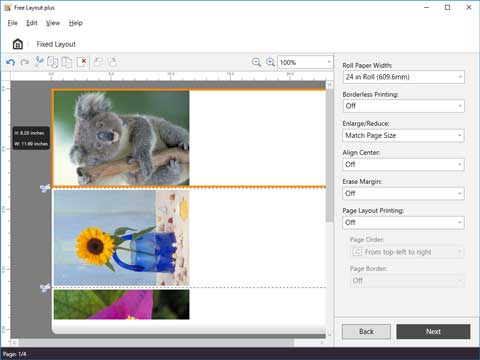
Barra de Menu
Permite selecionar os menus necessários para as operações.

Área principal
Nessa área, você pode dispor as imagens e definir configurações de impressão.
 Nota
Nota
- Clique em
 na área principal para retornar à tela inicial.
Tela Editar
Defina o layout e a largura do papel em rolo enquanto confere a visualização dos resultados da impressão.
Clicar em Avançar (Next) fecha a edição e o direciona para a tela de configurações de impressão.
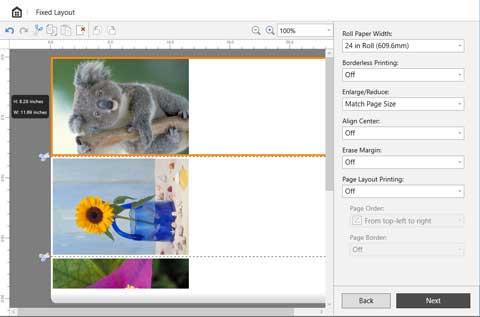
- Barra de Ferramentas
-
Permite selecionar os botões de ferramenta necessários para as principais operações.

 Desfazer (Undo)
-
Reverte a última edição.
Você também pode executar Desfazer (Undo) no menu Editar (Edit).  Refazer (Redo)
-
Restaura a última edição.
Você também pode executar Refazer (Redo) no menu Editar (Edit).  Recortar (Cut)
-
Corta o objeto selecionado.
Você também pode executar Recortar (Cut) no menu Editar (Edit).  Copiar (Copy)
-
Copia o objeto selecionado.
Você também pode executar Copiar (Copy) no menu Editar (Edit).  Colar (Paste)
-
Cola o objeto cortado ou copiado.
Você também pode executar Colar (Paste) no menu Editar (Edit).  Excluir (Delete)
-
Exclui o objeto selecionado.
Você também pode executar Excluir (Delete) no menu Editar (Edit).  Girar para a esquerda 90 graus (Rotate Left 90 Degrees)
-
Gira o objeto selecionado 90 graus para a esquerda.
Ativado quando a opção Impr. layout página (Page Layout Printing) está definida.  Girar para a direita 90 graus (Rotate Right 90 Degrees)
-
Gira o objeto selecionado 90 graus para a direita.
Ativado quando a opção Impr. layout página (Page Layout Printing) está definida.  (Ampliar/Reduzir Exibição)
-
Permite que você altere a relação de dimensionamento na tela de visualização.
- Área de Visualização
-
Mostra uma visualização dos resultados da impressão nas configurações atuais.
Além disso, você pode alterar a ordem na qual os objetos estão alinhados arrastando-os.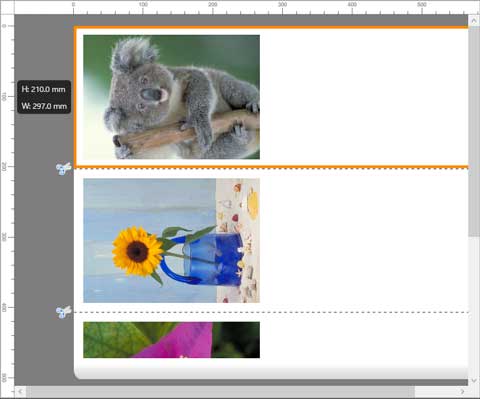
- Área Configurações de edição
-
Defina a largura do papel em rolo e o layout da página.
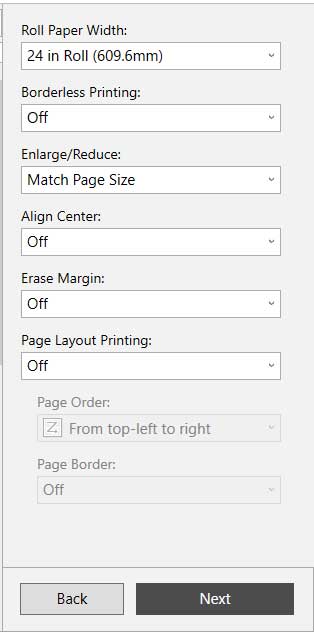
- Larg. papel em rolo (Roll Paper Width)
-
Defina a largura do papel em rolo.
- Impressão sem borda (Borderless Printing)
-
Defina se quer fazer uma impressão sem borda.
Configurar essa opção como Ativada (On) expande a área de impressão para ambas as bordas e para a borda principal do papel. - Ampliar/reduzir (Enlarge/Reduce)
-
Selecione a configuração do tamanho para todos os objetos.
Você pode igualar os lados longos ou curtos com a largura do papel em rolo selecionando Aj. ld curto à larg. pap. rolo (Fit Short Side to Roll Paper Width) ou Aj. ld longo à larg. pap. rolo (Fit Long Side to Roll Paper Width). - Alinhar ao centro (Align Center)
-
Defina o layout de todos os objetos para que fiquem alinhados na horizontal e centralizados no papel em rolo.
- Apagar margem (Erase Margin)
-
Defina se deseja excluir automaticamente a área branca ao redor de todos os objetos e ajustá-los de acordo com a largura da página.
- Impr. layout página
-
Você pode economizar papel imprimindo várias páginas juntas em uma única folha de papel.
Selecione entre os layouts de página Impressão 2 em 1 (2-on-1 Printing) / Impressão 4 em 1 (4-on-1 Printing) / Impressão 6 em 1 (6-on-1 Printing) / Impressão 9 em 1 (9-on-1 Printing) / Impressão 16 em 1 (16-on-1 Printing).Ativado quando Impressão sem borda (Borderless Printing) é Desativada (Off).
- Ordem Págs
-
Especifique a ordem de página ao Impr. layout página (Page Layout Printing).
Item de configuração Detalhes Da esquerda superior p/ direita Os objetos são posicionados da parte superior esquerda para a direita.
Da esq sup p/ inferior Os objetos são posicionados da parte superior esquerda para baixo.
Da direita superior p/ esquerda Os objetos são posicionados da parte superior direita para a direita.
Da direita sup p/ inf Os objetos são posicionados da parte superior direita para baixo.
Da esq inf p/ direita Os objetos são posicionados da parte inferior esquerda para a direita.
Da esq inf p/ superior Os objetos são posicionados da parte inferior esquerda para cima.
Da dir inf p/ esquerda Os objetos são posicionados da parte inferior direita para a esquerda.
Da dir inf p/ superior Os objetos são posicionados da parte inferior direita para cima.
-
Ao realizar uma Impressão 2 em 1 (2-on-1 Printing), oito ordens de página podem ser definidas em Impr. layout página (Page Layout Printing); no entanto, as ordens de página são categorizadas basicamente de cima para baixo/de baixo para cima ou da esquerda para a direita/da direita para a esquerda.
-
O posicionamento ideal é feito automaticamente para a ordem de página e a direção de cada página de acordo com os objetos e as várias configurações. Se quiser alterar o posicionamento padrão, altere as configurações da ordem de página ou gire os objetos.
-
- Borda Pág
Uma borda de página pode aparecer ao redor das páginas alocadas.
- Ativada
Uma borda de página aparece ao redor da área das páginas alocadas.
- Desativada
Uma borda de página não é exibida.
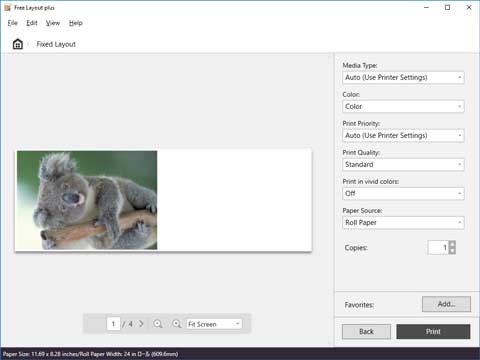
Tela Configurações de impressão
Clique em Avançar (Next) na tela de edição e, em seguida, faça as configurações de impressão.
Depois de configurar os vários itens, clique em Imprimir (Print) para iniciar a impressão.
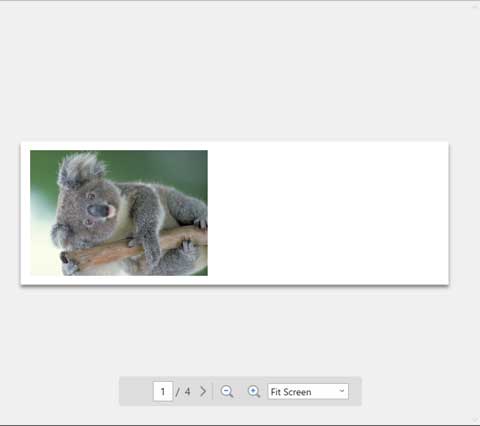
- Área de Visualização
-
Mostra uma visualização dos resultados de impressão para cada página.
- Área Configurações de impressão
-
Faça as configurações relacionadas à impressão, como o tipo de papel.
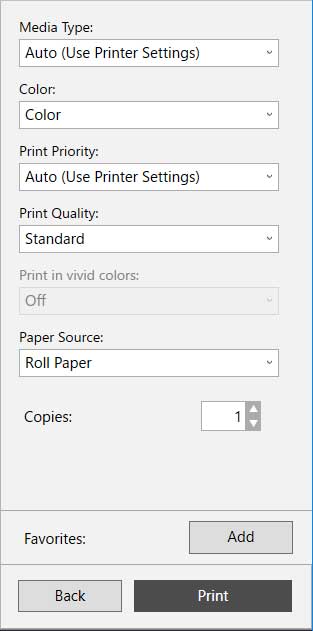
- Tipo de mídia (Media Type)
- Defina o tipo de papel para impressão.
- Cor (Color)
- Define Cor (Color) ou Monocromático (Monochrome) como a cor da impressão.
- Prioridade de impressão (Print Priority)
- Defina os elementos que serão enfatizados especificamente nos resultados da impressão.
- Qualidade de Impressão (Print Quality)
- Selecione a qualidade de impressão adequada aos seus objetivos.
- Imp. em cores vivas (Print in vivid colors)
- Defina se deseja imprimir em cores vivas.
- Origem do papel (Paper Source)
- Defina a origem do fornecimento de papel.
- Cópias (Copies)
- Define o número de cópias a imprimir.
- Favoritos (Favorites)
- Você pode registrar as configurações que estão definidas no momento na tela de edição e na tela de configurações de impressão em Favoritos (Favorites), clicando em Adicionar (Add). Você pode recuperar facilmente as configurações que estão registradas em Favoritos (Favorites) a partir da folha Favoritos (Favorites) na tela inicial.
Barra de Status
Exibe informações, como o número de dados selecionados e o tamanho do papel.

Nota
- Você pode usar o menu Exibir (View) para mostrar ou ocultar a barra de status e ferramentas.
