
Modalità Layout fisso
Facendo clic su Layout fisso (Fixed Layout) sulla schermata Home viene aperta la modalità Layout fisso.
Nella modalità Layout fisso, scegliere accuratamente il layout dei dati da stampare in base alla larghezza dalla carta in rotoli o secondo il formato carta standard, quindi procedere con la stampa.
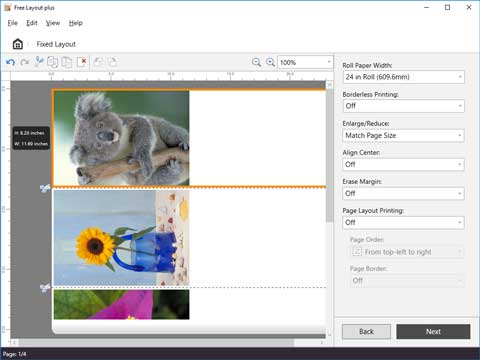
Barre di menu
Consente di selezionare i menu richiesti per le operazioni.

Area principale
In quest'area, è possibile scegliere il layout delle immagini e selezionare le impostazioni di stampa.
 Nota
Nota
- Fare clic su
 nell'area principale per tornare alla schermata Home.
Modifica schermata
Imposta il layout e la larghezza della carta in rotoli nel momento in cui si verifica l'anteprima dei risultati di stampa.
Facendo clic su Avanti (Next) si chiudono le modifiche e si passa alla schermata delle impostazioni di stampa.
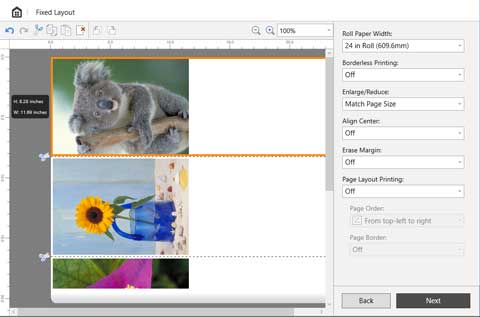
- Barre di strumenti
-
Consente di selezionare i pulsanti degli strumenti richiesti per le operazioni principali.

 Annulla (Undo)
-
Consente di invertire l'ultima modifica.
È possibile eseguire l'opzione Annulla (Undo) utilizzando il menu Edita (Edit).  Ripeti (Redo)
-
Consente di ripristinare l'ultima modifica.
È possibile eseguire l'opzione Ripeti (Redo) utilizzando il menu Edita (Edit).  Taglia (Cut)
-
Consente di tagliare l'oggetto selezionato.
È possibile eseguire l'opzione Taglia (Cut) utilizzando il menu Edita (Edit).  Copia (Copy)
-
Consente di copiare l'oggetto selezionato.
È possibile eseguire l'opzione Copia (Copy) utilizzando il menu Edita (Edit).  Incolla (Paste)
-
Consente di incollare l'oggetto tagliato o copiato.
È possibile eseguire l'opzione Incolla (Paste) utilizzando il menu Edita (Edit).  Cancella (Delete)
-
Consente di eliminare l'oggetto selezionato.
È possibile eseguire l'opzione Cancella (Delete) utilizzando il menu Edita (Edit).  Ruota a sinistra di 90 gradi (Rotate Left 90 Degrees)
-
Consente di ruotare l'oggetto selezionato di 90 gradi in senso antiorario.
Abilitato quando è impostata l'opzione Stampa layout di pagina (Page Layout Printing).  Ruota a destra di 90 gradi (Rotate Right 90 Degrees)
-
Consente di ruotare l'oggetto selezionato di 90 gradi in senso orario.
Abilitato quando è impostata l'opzione Stampa layout di pagina (Page Layout Printing).  (Ingrandimento/riduzione visualizzazione)
-
Consente di modificare il rapporto di scalatura nella schermata di anteprima.
- Area di anteprima
-
Mostra un'anteprima dei risultati di stampa con le impostazioni correnti.
È inoltre possibile modificare l'ordine in cui gli oggetti sono allineati trascinandoli.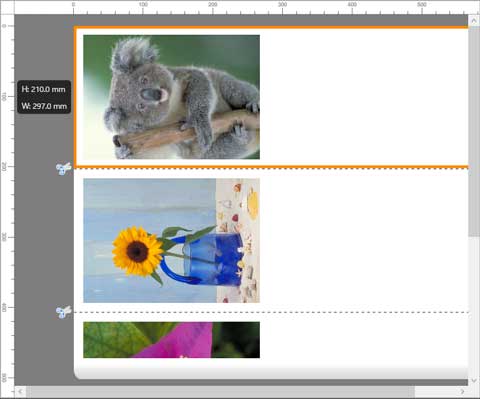
- Modificare l'area delle impostazioni
-
Impostare la larghezza della carta in rotolo e il layout della pagina.
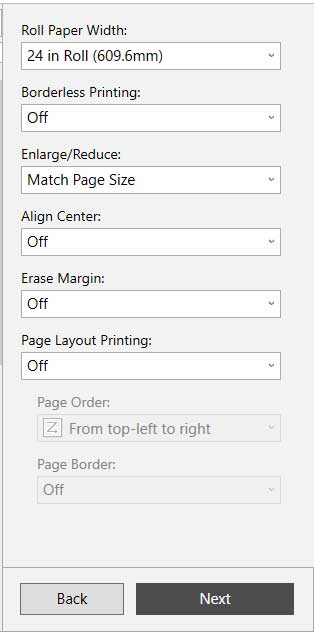
- Largh. carta in rot. (Roll Paper Width)
-
Impostare la larghezza della carta in rotoli
- Stampa senza bordo (Borderless Printing)
-
Impostare o meno la stampa senza bordo.
Selezionando Attivato (On) è possibile ingrandire l'area di stampa a entrambi i bordi e al bordo anteriore della carta. - Ingrandimento/Riduzione (Enlarge/Reduce)
-
Selezionare le impostazioni formato per tutti gli oggetti.
È possibile far corrispondere i lati lunghi o corti alla larghezza della carta in rotoli selezionando Ad. l. corto largh. carta rot. (Fit Short Side to Roll Paper Width) o Ad. l. lungo largh. carta rot. (Fit Long Side to Roll Paper Width). - Allinea al centro (Align Center)
-
Impostare il layout di tutti gli oggetti in modo che siano allineati centrati orizzontalmente sulla carta in rotoli.
- Cancella margine (Erase Margin)
-
Decidere se cancellare o meno l’area bianca intorno a tutti gli oggetti e adattare questi ultimi alla larghezza della pagina.
- Stampa layout di pagina
-
È possibile risparmiare carta stampando più pagine insieme su un unico foglio.
Selezionare tra Stampa 2 su 1 (2-on-1 Printing) / Stampa 4 su 1 (4-on-1 Printing) / Stampa 6 su 1 (6-on-1 Printing) / Stampa 9 su 1 (9-on-1 Printing) / Stampa 16 su 1 (16-on-1 Printing) per il layout della pagina.Abilitato quando l'opzione Stampa senza bordo (Borderless Printing) è impostata su Disattivato (Off) .
- Ord. pagine
-
Specificare l'ordine delle pagine per Stampa layout di pagina (Page Layout Printing).
Voce impostazione Dettagli Da alto a sinistra a destra Gli oggetti sono posizionati in alto da sinistra verso destra.
Da alto a sx in basso Gli oggetti sono posizionati in alto a sinistra verso il basso.
Da alto a destra a sinistra Gli oggetti sono posizionati in alto da destra verso sinistra.
Da alto a dx in basso Gli oggetti sono posizionati a destra dall'alto verso il basso.
Da basso a sx a destra Gli oggetti sono posizionati in basso da sinistra verso a destra.
Da basso a sx in alto Gli oggetti sono posizionati a sinistra dal basso verso l'alto.
Da basso a dx a sinistra Gli oggetti sono posizionati in basso da destra verso sinistra.
Da basso a dx in alto Gli oggetti sono posizionati a destra dal basso verso l'alto.
-
Quando si esegue l'opzione Stampa 2 su 1 (2-on-1 Printing), sono disponibili 8 ordinamenti di pagina che possono essere impostati in Stampa layout di pagina (Page Layout Printing); tuttavia, gli ordinamenti effettivi sono dall'alto verso il basso/dal basso verso l'alto o da sinistra a destra/da destra a sinistra.
-
Il posizionamento ottimale viene valutato automaticamente in base all'ordinamento e alla direzione di ciascuna pagina a seconda dell'oggetto e delle impostazioni. Se si desidera modificare il posizionamento predefinito, modificare le impostazioni per l'ordinamento delle pagine o ruotare gli oggetti.
-
- Bordo pag.
È possibile applicare un bordo di pagina attorno alle pagine assegnate.
- Attivato
Viene applicato un bordo di pagina attorno all'area delle pagine assegnate.
- Disattivato
Non viene applicato alcun bordo di pagina.
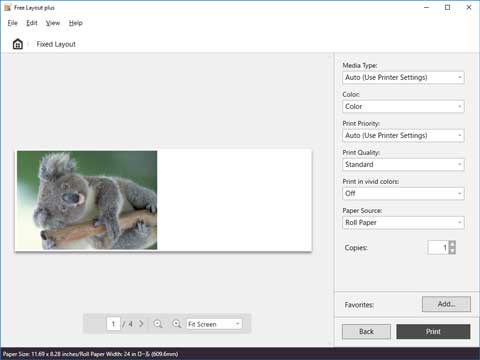
Schermata delle impostazioni di stampa
Fare clic su Avanti (Next) nella schermata di modifica, quindi procedere con le impostazioni di stampa.
Dopo aver impostato i diversi elementi, fare clic su Stampa (Print) per avviare la stampa.
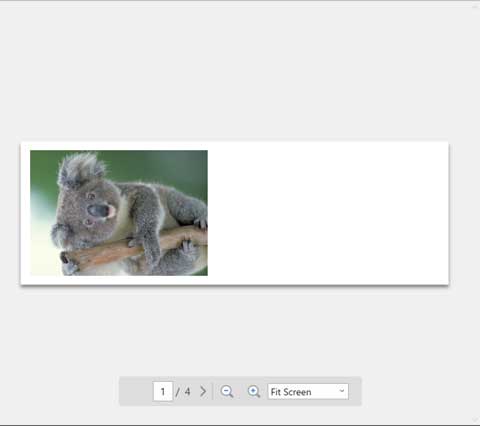
- Area di anteprima
-
Mostra un'anteprima dei risultati di stampa per ciascuna pagina.
- Area delle impostazioni di stampa
-
Selezionare le impostazioni relative alla stampa, ad esempio il tipo di carta.
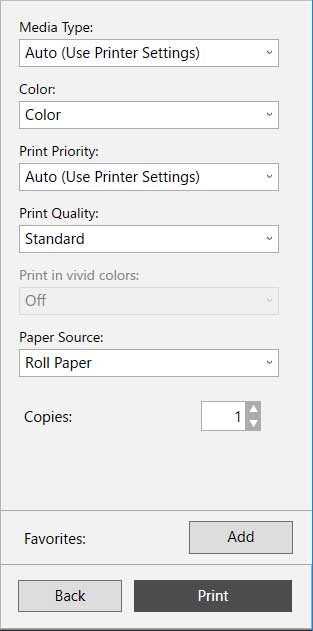
- Tipo carta (Media Type)
- Impostare il tipo di carta su cui stampare.
- Colore (Color)
- Impostare Colore (Color) o Monocromatico (Monochrome) in base al colore da stampare.
- Priorità di stampa (Print Priority)
- Impostare gli elementi da enfatizzare chiaramente nei risultati di stampa.
- Qualità di stampa (Print Quality)
- Selezionare la qualità di stampa che si adatta al meglio ai propri obiettivi.
- St. in col. vividi (Print in vivid colors)
- Decidere se stampare in colori vividi.
- Sorgente carta (Paper Source)
- Impostare la sorgente da cui proviene la carta.
- Copie (Copies)
- Impostare il numero di copie da stampare.
- Preferiti (Favorites)
- E' possibile registrare le impostazioni selezionate al momento nella schermata di modifica e nella schermata di stampa in Preferiti (Favorites), facendo clic su Aggiungi (Add). È possibile richiamare facilmente le impostazioni registrate in Preferiti (Favorites) dal foglio Preferiti (Favorites) sulla schermata Home.
Barra di stato
Visualizza informazioni quali il numero di dati selezionati e il formato carta.

Nota
- È possibile usare il menu Visualizza (View) per mostrare o nascondere la barra degli strumenti e la barra di stato.
