
프리 레이아웃 모드
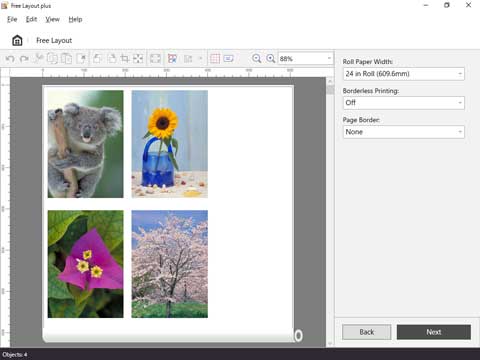
홈 화면에서 프리 레이아웃(Free Layout)을 클릭하면 프리 레이아웃 모드가 열립니다.
프리 레이아웃 모드에서는 인쇄할 데이터를 롤 용지에 원하는 대로 배치한 다음 인쇄합니다.
 참고
참고
- 프리 레이아웃 모드에서 인쇄할 데이터를 배치하는 방법에 대한 내용은 "개체를 원하는 대로 배치하여 인쇄하기"를 참조하십시오.
메뉴 모음
조작에 필요한 메뉴를 선택할 수 있습니다.

메인 영역
이 영역에서는 이미지를 배치하고 인쇄 설정을 수행할 수 있습니다.
참고
- 메인 영역에서
 을 클릭하면 홈 화면으로 돌아갑니다.
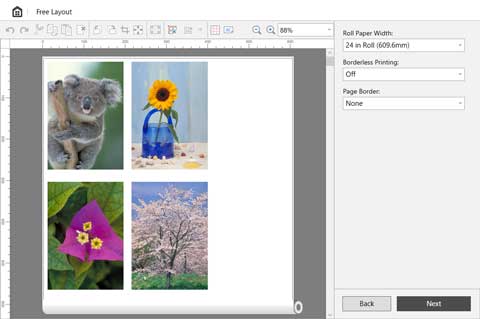
편집 화면
인쇄 결과의 미리 보기를 확인하면서 레이아웃 및 롤 용지 너비를 설정합니다.
다음(Next)을 클릭하면 편집이 종료되고 인쇄 설정 화면으로 이동합니다.
- 도구 모음
-
주요 조작에 필요한 도구 버튼을 선택할 수 있습니다.

 되돌아가기(Undo)
-
마지막 편집 내용을 취소합니다.
편집(Edit) 메뉴에서 되돌아가기(Undo)를 실행할 수도 있습니다.  재시행(Redo)
-
마지막 편집 내용을 복원합니다.
편집(Edit) 메뉴에서 재시행(Redo)을 실행할 수도 있습니다.  잘라내기(Cut)
-
선택한 개체를 잘라냅니다.
편집(Edit) 메뉴에서 잘라내기(Cut)를 실행할 수도 있습니다.  복사(Copy)
-
선택한 개체를 복사합니다.
편집(Edit) 메뉴에서 복사(Copy)를 실행할 수도 있습니다.  붙이기(Paste)
-
잘라내거나 복사한 개체를 붙여넣습니다.
편집(Edit) 메뉴에서 붙이기(Paste)를 실행할 수도 있습니다.  삭제(Delete)
-
선택한 개체를 삭제합니다.
편집(Edit) 메뉴에서 삭제(Delete)를 실행할 수도 있습니다.  좌 90도 회전(Rotate Left 90 Degrees)
-
선택한 개체를 왼쪽으로 90도 회전합니다.
최대 270도까지 회전할 수 있습니다.  우 90도 회전(Rotate Right 90 Degrees)
-
선택한 개체를 오른쪽으로 90도 회전합니다.
최대 270도까지 회전할 수 있습니다.  자르기(Crop)
-
원하는 범위 내에서 선택한 개체를 잘라냅니다.
자를 때 다른 편집 작업을 수행할 수 없습니다.  여백 지우기(Erase Margin)
-
선택한 개체의 여백을 지웁니다.
 맞추기(Fit)
-
선택한 개체를 롤 용지의 너비에 맞게 확대하거나 축소합니다.
 개체 자동배열(Auto Arrange Object)
-
모든 개체를 자동으로 배치합니다.
옵션(Options) 대화 상자에서 개체의 간격과 순서를 변경할 수 있습니다.  맞춤(Align)
-
선택한 개체를 지정한 방법으로 배치합니다.
▼를 클릭하여 개체를 배치하는 방법을 선택할 수 있습니다. 위에 표시(Align Top)
 상하중앙에 표시(Center Vertically)
 아래에 표시(Align Bottom)
 좌측에 표시(Align Left)
 좌우중앙에 표시(Center Horizontally)
 우측에 표시(Align Right)
 그리드(Grid)
-
미리 보기에서 눈금선을 표시합니다.
 보기 회전(Rotate View)
-
미리 보기를 왼쪽으로 90도 회전합니다. 다시 클릭하면 원래대로 돌아갑니다.
 (보기 확대/축소)
-
미리 보기 화면에서 배율을 변경할 수 있습니다.
- 미리 보기 영역
-
현재 설정으로 인쇄 결과의 미리 보기를 표시합니다.
또한 개체를 끌어 원하는 대로 레이아웃을 변경할 수 있습니다.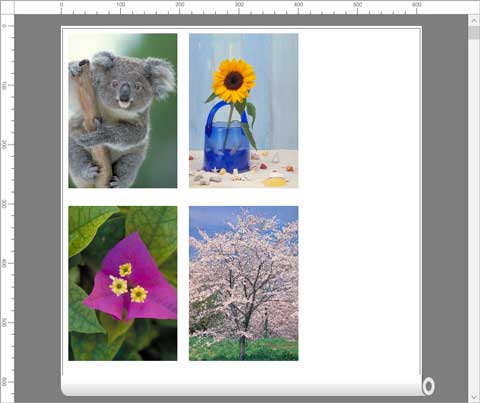
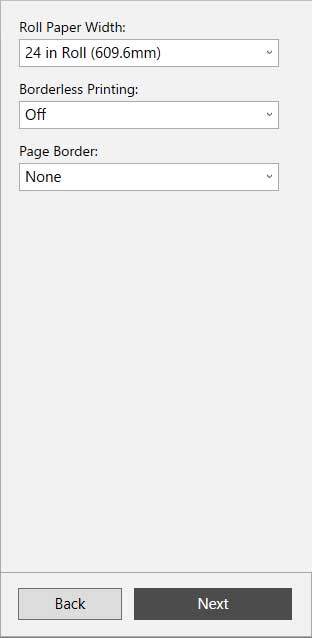
- 편집 설정 영역
-
롤 용지 너비를 설정하고 미리 보기에서 선택한 페이지에 대한 설정을 수행합니다.
- 롤 용지 너비(Roll Paper Width)
-
롤 용지 너비를 설정합니다.
- 테두리 없는 인쇄(Borderless Printing)
-
테두리 없는 인쇄를 실행할지 여부를 설정합니다.
설정(On)으로 설정하면 인쇄 영역이 용지의 양쪽 가장자리와 앞 가장자리로 확장됩니다. - 페이지 테두리(Page Border)
-
인쇄할 개체의 테두리를 설정합니다.
없음(None), 전체 너비(실선)(Full Width (Solid)) 또는 전체 너비(점선)(Full Width (Dotted)) 중에서 선택합니다.
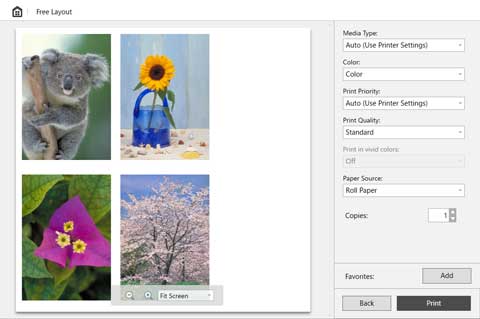
인쇄 설정 화면
편집 화면에서 다음(Next)을 클릭한 후 인쇄 설정을 수행합니다.
다양한 항목을 설정한 후 인쇄(Print)를 클릭하여 인쇄를 시작합니다.
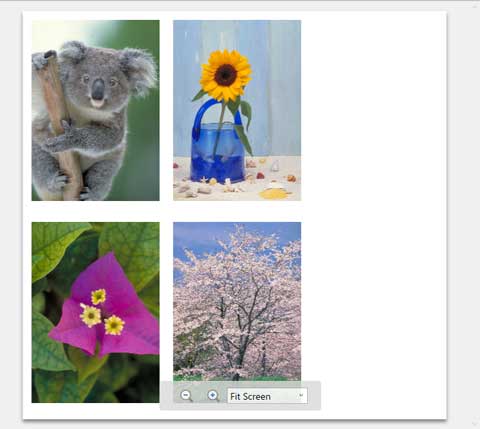
- 미리 보기 영역
-
인쇄 결과 미리 보기를 표시합니다.
- 인쇄 설정 영역
-
용지 종류와 같은 인쇄 관련 설정을 수행합니다.
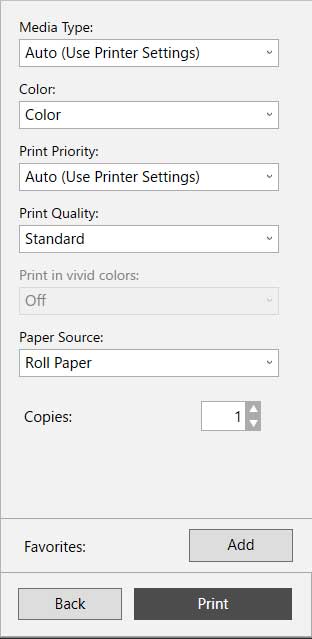
- 용지 종류(Media Type)
- 인쇄할 용지 종류를 설정합니다.
- 컬러(Color)
- 인쇄할 컬러로 컬러(Color) 또는 모노(Monochrome)를 설정합니다.
- 인쇄 우선 순위(Print Priority)
- 인쇄 결과에서 특별히 강조할 요소를 설정합니다.
- 인쇄 품질(Print Quality)
- 목적에 맞는 인쇄 품질을 선택합니다.
- 선명한 색으로 인쇄(Print in vivid colors)
- 선명한 컬러로 인쇄할지 여부를 설정합니다.
- 급지 방법(Paper Source)
- 용지 공급 방법을 설정합니다.
- 매수(Copies)
- 인쇄할 매수를 설정합니다.
- 즐겨찾기(Favorites)
- 추가(Add)를 클릭하여 편집 화면 및 인쇄 설정 화면에서 현재 설정되어 있는 설정을 즐겨찾기(Favorites)에 등록할 수 있습니다. 홈 화면의 즐겨찾기(Favorites) 시트에서 즐겨찾기(Favorites)에 등록된 설정을 쉽게 불러올 수 있습니다.
상태 표시줄
선택한 데이터 수 및 용지 크기와 같은 정보를 표시합니다.

참고
- 표시(View) 메뉴를 사용하여 도구 모음 및 상태 표시줄을 표시하거나 숨길 수 있습니다.
