
Tạo sổ địa chỉ (Trình điều khiển fax)
Bạn có thể sử dụng sổ địa chỉ để gửi fax đơn giản bằng cách chỉ định người nhận từ sổ địa chỉ.
Bạn có thể đăng ký tên, số fax và thông tin khác của người nhận trong sổ địa chỉ.
Đăng ký người nhận (liên hệ WAB) trong sổ địa chỉ
Bạn có thể đăng ký người nhận riêng (Liên hệ) trong sổ địa chỉ.
-
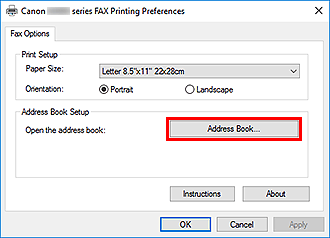
Nhấp Sổ địa chỉ...(Address Book...) trong hộp thoại hiển thị.
 Lưu ý
Lưu ý-
Khi người nhận riêng (Liên hệ) được đăng ký trong thư mục sổ địa chỉ (Danh bạ Windows) dưới dạng tệp tin sổ địa chỉ (tệp tin .contact), tệp tin có thể sử dụng trong nhiều ứng dụng. Tuy nhiên, bạn không thể thay đổi sổ địa chỉ mà bạn sử dụng do chỉ có thể tạo một sổ địa chỉ cho mỗi người dùng.
Thực hiện theo các bước dưới đây để mở danh bạ Windows.
-
Windows 11/Windows 10:
Tìm kiếm "Danh bạ" từ hộp thoại Tìm kiếm(Search).
-
Windows 8.1/Windows 8:
Chọn nút Tìm kiếm(Search), rồi tìm kiếm "Danh bạ".
-
Windows 7/Windows Vista:
Chọn XXXX (tên người dùng)(XXXX (user name)) từ menu Bắt đầu(Start), rồi nhấp đúp vào Liên hệ(Contacts).
-
-
-
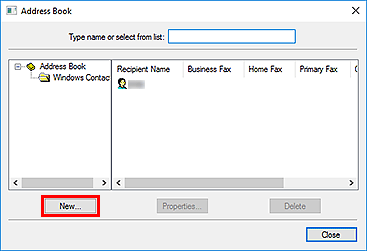
Trong hộp thoại Sổ địa chỉ(Address Book), nhấp Mới...(New...).
-
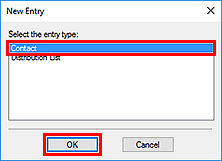
Chọn Liên hệ(Contact) trong hộp thoại Mục nhập mới(New Entry), rồi nhấp OK.
 Lưu ý
Lưu ý- Khi gửi fax, bạn chỉ có thể chỉ định Liên hệ(Contact) (một người nhận). Bạn không thể chỉ định Danh sách phân phối(Distribution List).
-
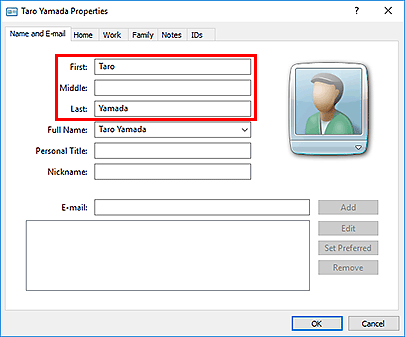
Trên tab Tên và Thư điện tử(Name and E-mail) của hộp thoại Thuộc tính, nhập Tên(First) và Họ(Last).
Tên người nhận sẽ được in ở đầu bản fax mà người nhận nhận được.
-
Nhập số fax trên tab Trang chủ(Home) hoặc Work, rồi nhấp OK.
Người nhận riêng (Liên hệ) được đăng ký trong sổ địa chỉ.
Lưu ý-
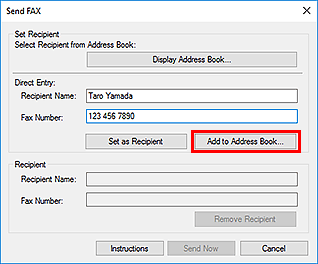
Bạn cũng có thể đăng ký người nhận bằng cách nhấp nút Thêm vào sổ địa chỉ...(Add to Address Book...) trên hộp thoại Gửi FAX(Send FAX) sau khi nhập người nhận.
-
Thêm số truy cập đường dây bên ngoài trước số fax nếu cần.
(Ví dụ: Khi số truy cập đường dây bên ngoài là "0" và số fax là "XXX-XXXX", hãy nhập "0XXX-XXXX".)
-
Nếu bạn nâng cấp từ Windows XP lên Windows Vista, sổ địa chỉ bạn tạo trong Windows XP không được phản ánh trong Windows Vista. Trong trường hợp này, mở sổ địa chỉ theo quy trình sau và phản ánh thông tin vào sổ địa chỉ mới.
- Chọn Pa-nen Điều khiển(Control Panel) > Diện mạo và Cá nhân hóa(Appearance and Personalization) > Tùy chọn Cặp(Folder Options).
- Nhấp tab Xem(View) của hộp thoại Tùy chọn Cặp(Folder Options), chọn Hiện các tệp và cặp ẩn(Show hidden files and folders) trong Thiết đặt Chuyên sâu(Advanced settings), rồi nhấp OK.
- Từ menu Bắt đầu(Start), chọn XXXX (tên người dùng)(XXXX (user name)), rồi nhấp đúp vào AppData > Roaming > Canon > MP5 để mở thư mục.
-
Nhấp đúp vào tệp tin ".wab".
Sổ địa chỉ sẽ được phản ánh tự động trong Windows Vista.
-
