Pošiljanje FAKSA (gonilnik za faks)
Fakse lahko pošiljate z gonilnikom faksa iz aplikacij, ki podpirajo tiskanje dokumentov.
 Opomba
- Podprt je samo črno-bel prenos.
-
Preverite, ali je naprava vklopljena.
-
Dokument, ki ga želite poslati po faksu, odprite v aplikaciji (npr. beležnici) in kliknite ukaz za tiskanje. (Možnost Natisni ... (Print...) v meniju Datoteka (File).)
-
V možnosti Izberite tiskalnik (Select Printer) ali Ime (Name) v pogovornem oknu Natisni (Print) izberite Canon XXX series FAX (kjer je »XXX« ime modela).
-
Kliknite Natisni (Print) ali V redu (OK).
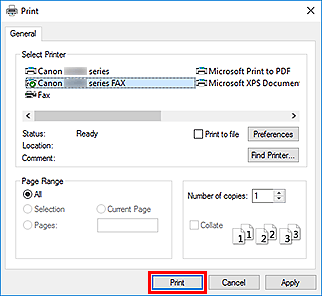
* Pogovorno okno Natisni (Print) v beležnici
Opomba- V pogovornem oknu Tiskanje (Print) kliknite Nastavitve (Preferences) ali Lastnosti (Properties), da se odpre pogovorno okno z nastavitvami tiskanja gonilnika za faks, v katerem lahko nastavite velikost papirja in usmeritev tiskanja. Če potrebujete pomoč pri odpiranju pogovornega okna z nastavitvami tiskanja gonilnika za faks, glejte »Odpiranje zaslona Nastavitve v gonilniku za faks«.
-
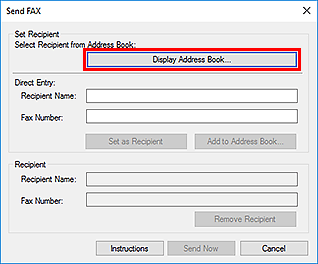
Kliknite Prikaži imenik ... (Display Address Book...) v možnosti Določite prejemnika (Set Recipient) v pogovornem oknu Pošlji FAKS (Send FAX).
-
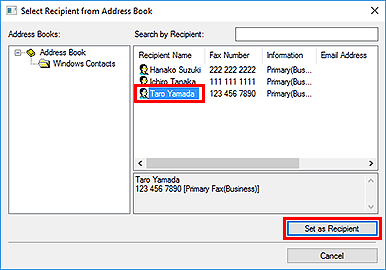
Izberite Ime prejemnika (Recipient Name) v pogovornem oknu Izbira prejemnika iz imenika (Select Recipient from Address Book) in kliknite Določi kot prejemnika (Set as Recipient).
Izbrani prejemnik je prikazan v možnosti Prejemnik (Recipient) v pogovornem oknu Pošlji FAKS (Send FAX).
 Pomembno
-
V adresarju ne morete določiti prejemnika, če ni nobenega registriranega prejemnika. Registrirajte prejemnika v adresar in ponovno odprite adresar.
Podrobnosti o registriranju prejemnikov so na voljo v razdelku »Ustvarjanje adresarja (gonilnik za faks)«.
- Če je vnesena nepravilna številka faksa/telefonska številka prejemnika ali je registrirana številka faksa/telefonska številka nepravilna, je bil faks morda poslan nepričakovanemu prejemniku. Ko pošiljate pomemben faks, je priporočljivo, da ga pošljete po potrditvi vnesenih informacij in stanja prejemnika.
Opomba-
Možnost Prejemnik (Recipient) lahko določite tudi tako, da izpolnite možnosti Ime prejemnika (Recipient Name) in Številka faksa (Fax Number) v razdelku Neposredni vnos (Direct Entry) pogovornega okna Pošlji FAKS (Send FAX) in nato kliknite Določi kot prejemnika (Set as Recipient).
- Podrobnosti o veljavnih znakih so na voljo v razdelku »Splošne opombe (gonilnik faksa)«.
- Fakse lahko pošiljate tudi, če je vnesena le številka faksa Številka faksa (Fax Number).
- Prejemnika, ki ste ga vnesli, lahko dodate v adresar, tako da kliknete Dodaj v imenik ... (Add to Address Book...). Podrobnosti o registriranju prejemnikov so na voljo v razdelku »Ustvarjanje adresarja (gonilnik za faks)«.
-
Pred številko faksa po potrebi dodajte izhodno številko.
(Primer: ko je izhodna številka »0« in številka faksa »XXX-XXXX«, vnesite »0XXX-XXXX«.)
-
-
Kliknite Pošlji zdaj (Send Now).
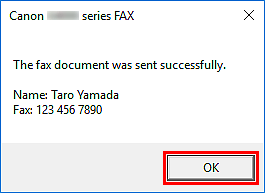
Ko se prikaže potrditveno sporočilo, kliknite V redu (OK).
 Pomembno
- Če faksa ne morete poslati zaradi napake v povezavi ali druge težave, glejte razdelek »Iz računalnika ni mogoče poslati faksov«.
Preklic prenosa
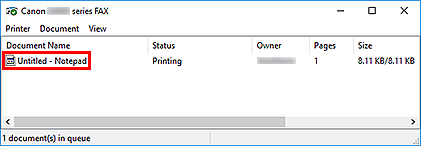
Če v pogovornem oknu Pošlji FAKS (Send FAX) kliknete Pošlji zdaj (Send Now), se v opravilni vrstici prikaže ikona tiskalnika. Če si želite ogledati seznam opravil faksa, ki čakajo na prenos oz. so v postopku pošiljanja, dvokliknite ikono.
Prenos prekličete tako, da z desno miškino tipko kliknete opravilo in izberete Prekliči (Cancel).