
Crearea unei agende de adrese (driver de fax)
Utilizând agenda de adrese, puteţi trimite un fax specificând pur şi simplu un destinatar pentru acesta.
În agenda de adrese, puteţi înregistra numele, numărul de fax şi alte informaţii cu privire la destinatar.
Înregistrarea unui destinatar (contact WAB) în agenda de adrese
Puteţi înregistra un destinatar individual (Contact) în agenda de adrese.
-
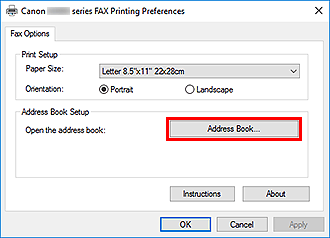
Deschideţi caseta de dialog cu setări de imprimare a driverului de fax.
-
Faceţi clic pe Agendă... (Address Book...) din caseta de dialog afişată.
 Notă
Notă-
Odată ce un destinatar individual (Contact) este înregistrat în folderul de agendă (Contacte din Windows) ca un fişier de agendă (fişier .contact), acesta poate fi utilizat în mai multe aplicaţii. Totuşi, nu puteţi schimba agenda de adrese pe care o utilizaţi, deoarece poate fi creată o singură agendă de adrese per utilizator.
Urmaţi paşii de mai jos pentru a deschide Contacte Windows.
-
Windows 11/Windows 10:
Căutaţi „Contacte” în caseta Căutare (Search).
-
Windows 8.1/Windows 8:
Selectaţi butonul Căutare (Search), apoi căutaţi „Contacte”.
-
Windows 7/Windows Vista:
Selectaţi XXXX (nume utilizator) (XXXX (user name)) din meniul Start, apoi faceţi dublu clic pe Persoane de contact (Contacts).
-
-
-
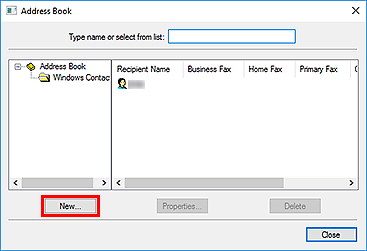
În caseta de dialog Agendă (Address Book), faceţi clic pe Nou... (New...).
-
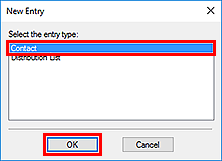
Selectaţi Contact din caseta de dialog Intrare nouă (New Entry), apoi faceţi clic pe OK.
 Notă
Notă- Pentru utilizarea faxului, puteţi să specificaţi numai opţiunea Contact (un destinatar). Nu puteţi specifica Listă de distribuţie (Distribution List).
-
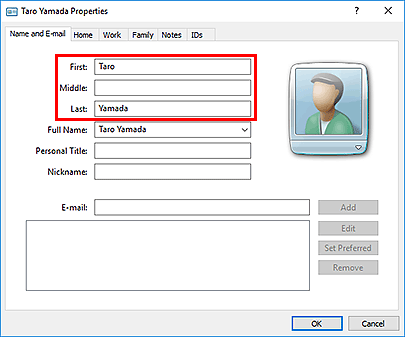
Pe fila Nume şi e-mail (Name and E-mail) din caseta de dialog Proprietăţi, introduceţi Prenume (First) şi Nume (Last).
Numele destinatarului va fi imprimat în partea superioară a faxului primit de destinatar.
-
Introduceţi numărul de fax în fila La început (Home) sau Lucru (Work), apoi faceţi clic pe OK.
În agendă este înregistrat un destinatar individual (Contact).
Notă-
De asemenea, puteţi înregistra un destinatar făcând clic pe butonul Adăugare la Agendă... (Add to Address Book...) din caseta de dialog Trimitere FAX (Send FAX) după ce introduceţi destinatarul.
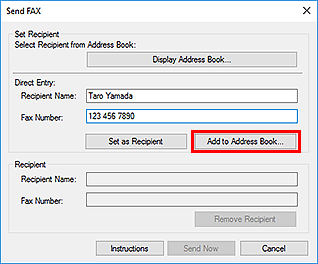
-
Adăugaţi numărul de acces la linia externă înaintea numărului de fax, dacă este necesar.
(Exemplu: Când numărul de acces la linia externă este „0” şi numărul de fax este „XXX-XXXX”, introduceţi „0XXX-XXXX”.)
-
Dacă efectuaţi upgrade de la Windows XP la Windows Vista, este posibil ca agenda pe care aţi creat-o în Windows XP să nu se reflecte în Windows Vista. În acest caz, deschideţi agenda de adrese din procedura următoare şi transpuneţi informaţiile într-o nouă agendă de adrese.
- Selectaţi Panou de control (Control Panel) > Aspect şi personalizare (Appearance and Personalization) > Opţiuni folder (Folder Options).
- Faceţi clic pe fila Vizualizare (View) a casetei de dialog Opţiuni folder (Folder Options), selectaţi Se afişează fişierele şi folderele ascunse (Show hidden files and folders) din Setări complexe (Advanced settings), apoi faceţi clic pe OK.
- Din meniul Start, selectaţi XXXX (nume utilizator) (XXXX (user name)), apoi faceţi dublu clic pe AppData > Roaming > Canon > MP5 pentru a deschide folderul.
-
Faceţi dublu clic pe fişierul „.wab”.
Agenda va fi reflectată automat în Windows Vista.
-
