
Opprette en adressebok (faksdriver)
Når du bruker en adressebok, kan du sende en faks ved å ganske enkelt angi en mottaker fra adresseboken.
Du kan registrere mottakerens navn, faksnummer og annen informasjon i adresseboken.
Registrere en mottaker (WAB-kontakt) i adresseboken
Du kan registrere en enkelt mottaker (kontakt) i adresseboken.
-
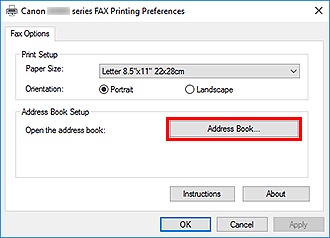
Klikk på knappen Adressebok... (Address Book...) i dialogboksen som vises.
 Merk
Merk-
Når en enkelt mottaker (kontakt) er registrert i adressebokmappen (Windows-kontakter) som en adressebokfil (CONTACT-fil), kan den brukes i flere programmer. Du kan imidlertid ikke endre adresseboken som brukes, ettersom det bare kan opprettes én adressebok per bruker.
Følg trinnene nedenfor for å åpne Windows Kontakter.
-
Windows 11/Windows 10:
Søk etter "Kontakter" i boksen Søk (Search).
-
Windows 8.1/Windows 8:
Velg perlen Søk (Search), og søk deretter etter "Kontakter".
-
Windows 7/Windows Vista:
Velg XXXX (brukernavn) (XXXX (user name)) fra Start-menyen, og dobbeltklikk deretter på Kontakter (Contacts).
-
-
-
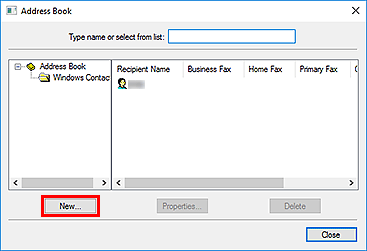
Klikk på Ny... (New...) i dialogboksen Adressebok (Address Book).
-
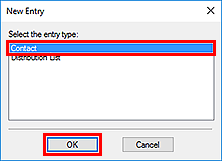
Velg Kontakt (Contact) i dialogboksen Ny oppføring (New Entry), og klikk deretter på OK.
 Merk
Merk- Du kan bare angi en Kontakt (Contact) (én mottaker) når du skal sende en faks. Du kan ikke angi en Distribusjonsliste (Distribution List).
-
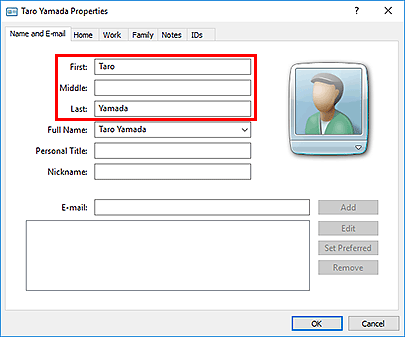
I kategorien Navn og e-post (Name and E-mail) i dialogboksen Egenskaper skriver du inn Fornavn (First) og Etternavn (Last).
Mottakerens navn vil stå øverst på faksen som mottakeren får.
-
Skriv inn faksnummeret i kategorien Hjem (Home) eller Arbeid (Work), og klikk deretter på OK.
En enkelt mottaker (kontakt) registreres i adresseboken.
Merk-
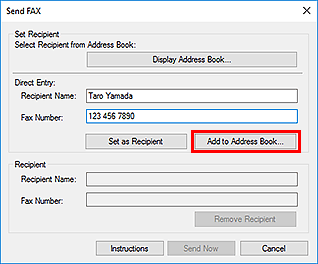
Du kan også registrere en mottaker ved å klikke på knappen Tilføy i adressebok... (Add to Address Book...) i dialogboksen Send faks (Send FAX) etter at du har skrevet inn mottakeren.
-
Angi om nødvendig tilgangsnummeret før faksnummeret.
(Eksempel: Hvis tilgangsnummeret er 0 og faksnummeret er XXX-XXXX, angir du 0XXX-XXXX.)
-
Hvis du oppgraderer fra Windows XP til Windows Vista, blir adresseboken du opprettet i Windows XP kanskje ikke gjenspeilt i Windows Vista. I så fall åpner du adresseboken på følgende måte for å gjenspeile informasjonen i en ny adressebok.
- Velg Kontrollpanel (Control Panel) > Utseende og personalisering (Appearance and Personalization) > Mappealternativer (Folder Options).
- Klikk på kategorien Vis (View) i dialogboksen Mappealternativer (Folder Options), velg Vis skjulte filer og mapper (Show hidden files and folders) under Avanserte innstillinger (Advanced settings), og klikk deretter på OK.
- Fra Start-menyen velger du XXXX (brukernavn) (XXXX (user name)) og dobbeltklikker på AppData > Roaming > Canon > MP5 for å åpne mappen.
-
Dobbeltklikk på WAB-filen.
Adresseboken vil automatisk gjenspeiles i Windows Vista.
-
