
Ustvarjanje adresarja (gonilnik za faks)
Z uporabo adresarja lahko preprosto pošljete faks, tako da v njem označite prejemnika. V adresar lahko dodate prejemnikovo ime, številko faksa in ostale podatke.
Dodajanje prejemnika (stika WAB) v adresar
V adresar lahko dodate posameznega prejemnika (stik).
-
Odprite pogovorno okno z nastavitvami tiskanja v gonilniku za faks.
-
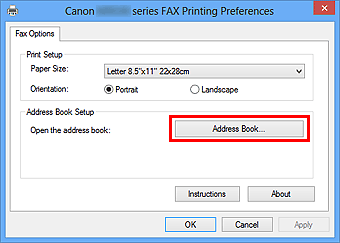
V prikazanem pogovornem oknu kliknite možnost Imenik ... (Address Book...).
 Opomba
- Ob prvi uporabi adresarja v sistemu Windows XP se prikaže pogovorno okno Nastavitev imenika Windows (Setup Windows Address Book). Za več informacij glejte »Nastavitev ob prvi uporabi imenika (Windows XP)«.
-
V sistemu Windows 8.1/Windows 8/Windows 7/Windows Vista lahko registrirate posameznega prejemnika (stik) v mapi imenika (Stiki Windows) kot datoteko imenika, ki jo lahko uporabljate v več aplikacijah. Vendar pa adresarja, ki ga uporabljate, ni mogoče spremeniti, kajti za posameznega uporabnika lahko ustvarite samo en adresar.
Mapo Stiki Windows odprete po naslednjih korakih.
-
Windows 8.1/Windows 8:
Izberite čarobni gumb Iskanje (Search), nato poiščite v možnosti »Stiki«.
-
Windows 7/Windows Vista:
Izberite XXXX (uporabniško ime) (XXXX (user name)) v meniju Start, nato dvokliknite možnost Stiki (Contacts).
-
-
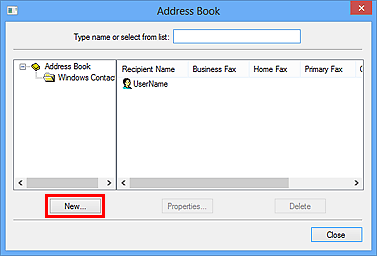
V pogovornem oknu Imenik (Address Book) kliknite Novo (New).
-
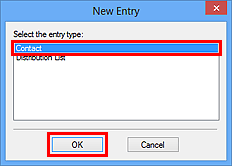
Izberite Nov vnos (New Entry) v pogovornem oknu Stik (Contact), nato pa kliknite V redu (OK).
 Opomba
- Za pošiljanje faksov lahko določite le Stik (Contact) (enega prejemnika). Možnosti Seznam prejemnikov (Distribution List) ni mogoče določiti.
-
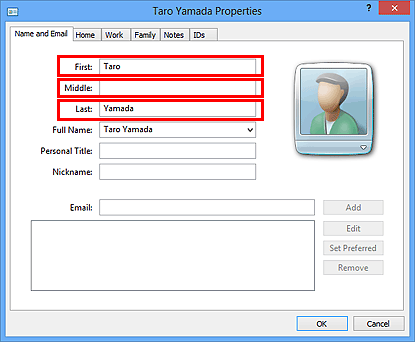
Vnesite možnosti Prvi (First), Srednji (Middle) in Zadnji (Last) stika na kartici Ime in e-pošta (Name and E-mail) (kartica Ime (Name), ko uporabljate Windows XP) v pogovornem oknu »Lastnosti«.
Prejemnikovo ime se bo natisnilo na vrhu prejetega faksa.
-
Na kartici DOM (Home) ali Delo (Work) vnesite številko faksa, nato pa kliknite OK.
Posamezen prejemnik (Stik) je registriran v adresarju.
Opomba-
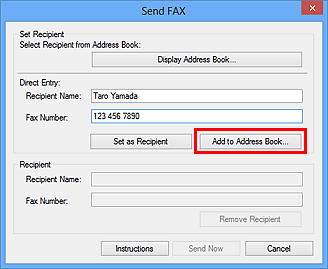
Po vnosu podatkov o prejemniku ga lahko tudi registrirate, tako da v pogovornem oknu Pošlji FAKS (Send FAX) kliknete gumb Dodaj v imenik ... (Add to Address Book...).
-
Pred številko faksa po potrebi dodajte izhodno številko.
(Primer: ko je izhodna številka »0« in številka faksa »XXX-XXXX«, vnesite »0XXX-XXXX«.)
-
Če sistem Windows XP nadgradite v Windows Vista, se adresar, ki ste ga ustvarili v sistemu Windows XP, v sistemu Windows Vista morda ne bo prikazal. V tem primeru odprite adresar, tako da upoštevate spodnja navodila, če želite podatke prikazati v novem adresarju.
- V meniju Start izberite možnost Nadzorna plošča (Control Panel) > Videz in prilagajanje (Appearance and Personalization) > Možnosti mape (Folder Options).
- Kliknite kartico Pogled (View) v pogovornem oknu Možnosti mape (Folder Options), izberite Prikaži skrite datoteke in mape (Show hidden files and folders) pod možnostjo Napredne nastavitve (Advanced settings), nato kliknite V redu (OK).
- V meniju Start izberite XXXX (uporabniško ime) (XXXX (user name)), nato dvokliknite možnost AppData > Gostovanje (Roaming) > Canon > MP5, da odprete mapo.
-
Dvokliknite datoteko ».wab«.
Adresar se bo samodejno prikazal v sistemu Windows Vista.
-
