
Izrada adresara (upravljački program faksa)
Uporabom adresara možete poslati faks jednostavnim navođenjem primatelja. Možete registrirati ime primatelja, broj faksa i ostale podatke u adresaru.
Registriranje primatelja (Windows adresar - WAB kontakta) u adresar
Možete registrirati pojedinačnog primatelja (kontakt) u adresar.
-
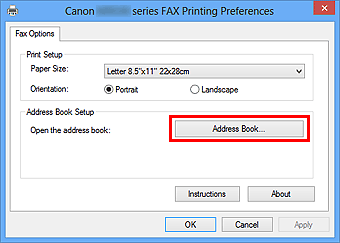
Otvorite dijaloški okvir postavki ispisa u dijaloškom okviru upravljačkog programa faksa.
-
Kliknite Adresar... (Address Book...) u prikazanom dijaloškom okviru.
 Napomena
- U sustavu Windows XP, kad otvarate adresar po prvi put, prikazat će se dijaloški okvir Postavljanje Windows adresara (Setup Windows Address Book). Za detalje pogledajte odjeljak "Postavljanje pri prvom otvaranju adresara (Windows XP)".
-
U sustavu Windows 8.1/Windows 8/Windows 7/Windows Vista, možete registrirati pojedinačnog primatelja (kontakt) u mapu adresar (kontakti Windows) kao datoteku adresara (.datoteka kontakta) koju se može upotrebljavati u više aplikacija. No, ne možete mijenjati adresar koji koristite, s obzirom da se može izraditi samo jedan adresar po korisniku.
Slijedite korake u nastavku kako bite otvorili prozor Windows kontakti.
-
Windows 8.1/Windows 8:
Odaberite gumbić Pretraživanje (Search), a zatim tražite "Kontakte".
-
Windows 7/Windows Vista:
Odaberite XXXX (korisničko ime) (XXXX (user name)) na izborniku Start, zatim dvaput kliknite stavku Kontakti (Contacts).
-
-
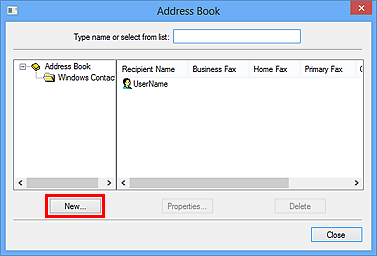
U dijaloškom okviru Adresar (Address Book), kliknite Novo (New).
-
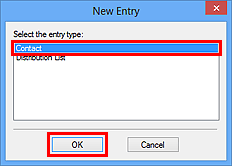
Odaberite stavku Kontakt (Contact) u dijaloškom okviru Novi unos (New Entry), zatim kliknite U redu (OK).
 Napomena
- Pri faksiranju, možete navesti samo jednog primatelja Kontakt (Contact) (jedan primatelj). Ne možete navesti Popis za slanje (Distribution List).
-
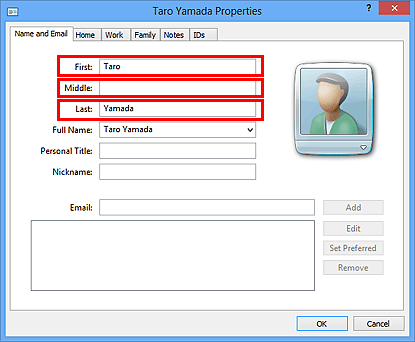
Unesite Prvi (First), Srednji (Middle) i Posljednji (Last) kontakt u kartici Ime i e-pošta (Name and E-mail) (kartica Ime (Name) pri upotrebljavanju sustava Windows XP) u dijaloškom okviru Svojstva.
Ime primatelja ispisat će se na vrhu faksa koji je primio primatelj.
-
Unesite broj faksa u karticu Početna (Home) ili karticu Rad (Work), zatim kliknite U redu (OK).
Pojedinačni primatelj (kontakt) registriran je u adresaru.
Napomena-
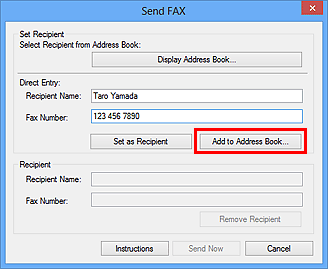
Možete registrirati primatelja i klikom na tipku Dodaj u adresar... (Add to Address Book...) na dijaloškom okviru Slanje FAKSA (Send FAX) nakon unosa primatelja.
-
Dodajte pristupni broj vanjske linije prije broja faksa, prema potrebi.
(Primjer: Ako je pristupni broj vanjske linije "0" i broj faksa je "XXX-XXXX", unesite "0XXX-XXXX").
-
Ako nadogradite sustav Windows XP na sustav Windows Vista, moguće je da se adresar koji ste izradili u sustavu Windows XP neće prikazati u sustavu Windows Vista. U tom slučaju, otvorite adresar postupkom u nastavku i prikažite podatke u novom adresaru.
- Na izborniku Start, odaberite postavku Upravljačka ploča (Control Panel) > Prikaz i personalizacija (Appearance and Personalization) > Mogućnosti mape (Folder Options).
- Kliknite karticu Prikaz (View) u dijaloškom okviru Mogućnosti mape (Folder Options), odaberite postavku Prikaži skrivene datoteke i mape (Show hidden files and folders) u postavkama Napredne postavke (Advanced settings), zatim kliknite U redu (OK).
- Na izborniku Start, odaberite XXXX (korisničko ime) (XXXX (user name)), zatim dvaput kliknite AppData > Putujući (Roaming) > Canon > MP5 za otvaranje mape.
-
Dvaput kliknite datoteku ".wab".
Adresar će se automatski prikazati u sustavu Windows Vista.
-
