
U drugim slučajevima
Pazite na sljedeće:
-
1. provjera Ima li stranih predmeta oko otvora za izlaz papira?
-
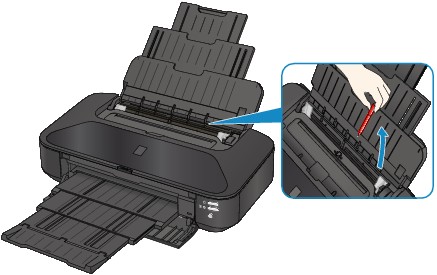
2. provjera Ima li stranih predmeta u stražnjoj ladici?
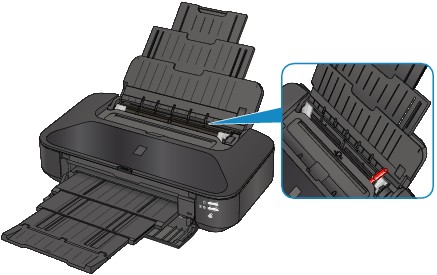
Ako u stražnjoj ladici ima stranih predmeta, obavezno isključite pisač, isključite ga iz struje i uklonite strani predmet.
-
3. provjera Je li papir uvijen?
Uložite papir nakon ispravljanja uvijenosti.
-
4. provjera Je li uloženi papir običan papir veličine A3?
Samo ako običan papir veličine A3 često zaglavljuje blizu otvora za izlaz papira ili se uvija, postavite pisač da spriječi zaglavljivanje papira u upravljačkom programu pisača.
Brzina ili kvaliteta ispisa mogu biti slabije ako primijenite postavku za sprječavanje zaglavljivanja papira.
* Prilagodite postavku tako da ne sprječava zaglavljivanje papira po dovršetku ispisa. U protivno ta postavka ostaje omogućena za sve daljnje zadatke ispisa.
-
U sustavu Windows:
Otvorite prozor za postavljanje upravljačkog programa pisača i u Prilagođene postavke (Custom Settings) u listu Održavanje (Maintenance) odaberite potvrdni okvir Spriječi zaglavljivanje papira (Prevent paper jam) i kliknite U redu (OK).
-
U sustavu Mac OS:
U odjeljku Canon IJ Printer Utility odaberite Custom Settings u skočnom izborniku, uključite potvrdni okvir Prevent paper jam, a zatim kliknite Apply.
-
