
V drugih primerih
Preverite naslednje:
-
1. preverjanje Ali ste preverili, da okoli odlagalne reže za papir ni tujkov?
-
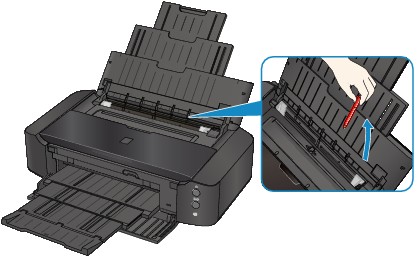
2. preverjanje So v zadnjem pladnju morda kaki tujki?
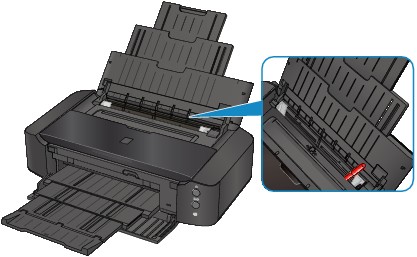
Če so v zadnjem pladnju tujki, izklopite tiskalnik in izključite napajalni kabel; šele nato odstranite tujek.
-
3. preverjanje Ali je papir zvit?
Zgladite papir in ga naložite.
-
4. preverjanje Ali je naložen navadni papir velikosti A3?
Samo kadar se navaden papir velikosti A3 pogosto zagozdi v bližini odlagalne reže za papir ali pa je zvit, z gonilnikom tiskalnika nastavite tiskalnik, da prepreči zagozdenje papirja.
Če izberete nastavitev za preprečitev zagozdenja papirja, se hitrost tiskanja lahko zmanjša, kakovost tiskanja pa poslabša.
* Po končanem tiskanju znova prilagodite nastavitev za preprečitev zagozdenja papirja. V nasprotnem primeru bo nastavitev ostala omogočena za vsa naslednja tiskalna opravila.
-
V operacijskem sistemu Windows:
Odprite okno z nastavitvami gonilnika tiskalnika in na kartici Vzdrževanje (Maintenance) v razdelku Nastavitve po meri (Custom Settings) potrdite polje Prepreči zagozdenje papirja (Prevent paper jam) in nato kliknite V redu (OK).
-
V operacijskem sistemu Mac OS:
V pojavnem meniju orodja Canon IJ Printer Utility izberite Custom Settings, nato potrdite polje Prevent paper jam in kliknite Apply.
-
