
Citos gadījumos
Pārbaudiet tālāk minēto.
-
1. pārbaude. Vai papīra izvades slota tuvumā neatrodas svešķermeņi?
-
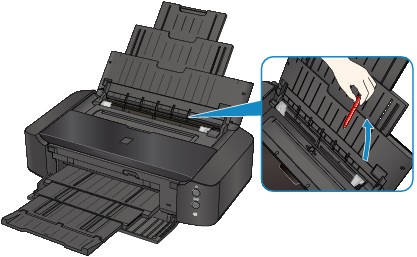
2. pārbaude. Vai aizmugures paliktnī nav svešķermeņu?
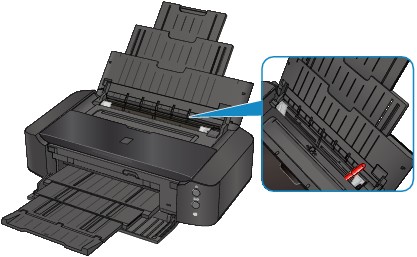
Ja aizmugures paliktnī ir svešķermeņi, pārliecinieties, vai printeris ir izslēgts, atvienojiet to no strāvas padeves un tikai tad izņemiet svešķermeni.
-
3. pārbaude. Vai papīrs nav izliecies?
Ievietojiet papīru pēc tā izliekuma novēršanas.
-
4. pārbaude. Vai ir ievietots A3 formāta parastais papīrs?
Tikai tad, ja A3 formāta papīrs bieži iestrēgst pie papīra izvades slota vai tiek sarullēts, iestatiet printeri, izmantojot printera draiveri, lai novērstu papīra iestrēgšanu.
Izvēloties iestatījumu, kas novērš papīra iestrēgšanu, drukas ātrums vai kvalitāte var samazināties.
* Kad drukāšana ir pabeigta, atceliet iestatījumu, kas novērš papīra iestrēgšanu. Pretējā gadījumā šis iestatījums būs iespējots visiem turpmākajiem drukas darbiem.
-
Operētājsistēmā Windows:
Atveriet printera draivera uzstādīšanas logu un lapas Apkope (Maintenance) sadaļā Pielāgotie iestatījumi (Custom Settings) atzīmējiet izvēles rūtiņu Novērst papīra iestrēgšanu (Prevent paper jam) un pēc tam noklikšķiniet uz Labi (OK).
-
Operētājsistēmā Mac OS:
Logā Canon IJ Printer Utility redzamajā uznirstošajā izvēlnē atzīmējiet izvēles rūtiņu Custom Settings Prevent paper jam un pēc tam noklikšķiniet uz Apply.
-
