
Kitais atvejais
Patikrinkite šiuos dalykus:
-
1 patikrinimas Ar nėra pašalinių objektų ties popieriaus išvesties anga?
-
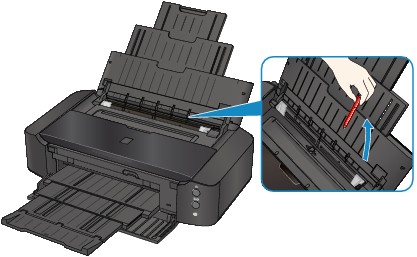
2 patikrinimas Ar galiniame dėkle nėra pašalinių objektų?
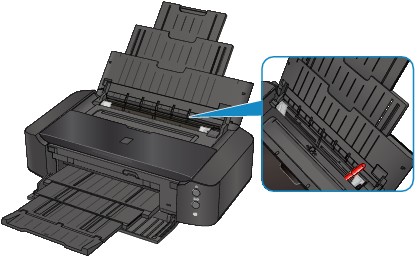
Jei galiniame dėkle yra pašalinių objektų, išjunkite spausdintuvą, ištraukite įrenginio maitinimo laidą iš lizdo ir išimkite tuos objektus.
-
3 patikrinimas Ar popierius susilankstė?
Popierių ištiesinkite ir įdėkite.
-
4 patikrinimas Ar įdėtas popierius yra paprastasis A3 formato popierius?
Tik tais atvejais, kai A3 paprastasis popierius dažnai užstringa netoli popieriaus išvesties angos arba susilanksto, naudodami spausdintuvo tvarkyklę nustatykite spausdintuvo parametrą, kuris apsaugo nuo popieriaus strigčių.
Taikant nuo popieriaus strigčių apsaugantį parametrą gali sumažėti spausdinimo greitis arba kokybė.
* Baigę spausdinti vėl sureguliuokite nuo popieriaus strigčių apsaugantį parametrą – nustatykite pradinę jo nuostatą. To neatlikus, ši parinktis taikoma visoms vėlesnėms spausdinimo užduotims.
-
Sistemoje „Windows“:
Atidarykite spausdintuvo tvarkyklės sąrankos langą, o lapo Priežiūra (Maintenance) dalyje Pasirinktiniai parametrai (Custom Settings) pažymėkite žymės langelį Apsaugoti nuo popieriaus strigčių (Prevent paper jam) ir spustelėkite Gerai (OK).
-
Sistemoje „Mac OS“:
Naudodami Canon IJ Printer Utility iškylančiajame meniu pasirinkite Custom Settings, pažymėkite žymimąjį langelį Prevent paper jam ir spustelėkite Apply.
-
