
2112
Nguyên nhân
Cài đặt giấy để in khác với thông tin giấy cát-xét đã đặt trên máy in.
 Lưu ý
Lưu ý
-
Xem phần bên dưới để biết mối quan hệ chính xác giữa cài đặt giấy được thực hiện trên trình điều khiển máy in hoặc trên LCD.
- Các cài đặt giấy trên Trình điều khiển máy in và Máy in (Loại phương tiện) (Windows)
- Các cài đặt giấy trên Trình điều khiển máy in và Máy in (Loại phương tiện) (Mac OS)
- Các cài đặt giấy trên Trình điều khiển máy in và Máy in (Cỡ giấy) (Windows)
- Các cài đặt giấy trên Trình điều khiển máy in và Máy in (Cỡ giấy) (Mac OS)
-
Xem phần dưới đây để tìm hiểu thêm về thông tin giấy cát-xét được đặt trên máy in.
Nếu cài đặt giấy in không khớp với thông tin giấy cát-xét đã đặt trên máy in, như hiển thị bên dưới, thông báo sẽ xuất hiện trên LCD.
-
Cài đặt in đã chỉ định trên trình điều khiển máy in:
Cỡ giấy: A4
Loại phương tiện: Giấy thường
-
Thông tin giấy cát-xét đã đặt trên máy in:
Cỡ giấy: Legal
Loại phương tiện: Giấy thường
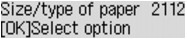
Cần làm gì
Nhấn nút OK trên máy in, màn hình bên dưới sẽ xuất hiện.

Chọn hành động thích hợp.
Lưu ý
- Tất cả tùy chọn bên dưới có thể không xuất hiện tùy thuộc vào cài đặt.
- S.dng cđặt cát-xét(Use cass. settings)
- Chọn tùy chọn này để in trên giấy trong cát-xét 2 mà không thay đổi cài đặt giấy.
- Ví dụ: nếu đã đặt cài đặt giấy là A4 và Legal được đặt trong thông tin giấy cát-xét thì cài đặt cỡ giấy A4 được sử dụng để in trên giấy Legal trong cát-xét 2.
- Thay giấy(Replace the paper)
- Chọn tùy chọn này để in sau khi thay đổi giấy trong cát-xét 2.
- Ví dụ: nếu đặt cài đặt giấy là A4 và Legal được đặt trong thông tin giấy cát-xét, hãy thay đổi giấy trong cát-xét 2 thành giấy A4 và tiếp tục in.
- Sau khi bạn đã thay giấy, màn hình để đặt thông tin giấy cát-xét sẽ xuất hiện. Đặt thông tin giấy cho giấy trong cát-xét 2.
- Nếu bạn không biết cần đặt thông tin giấy nào, nhấn nút Quay lại(Back). Màn hình trước đó xuất hiện, hiển thị cỡ giấy và loại phương tiện. Kiểm tra các cài đặt giấy và đặt chúng là thông tin giấy cát-xét.
-
Xem phần bên dưới để biết mối quan hệ chính xác giữa cài đặt giấy được thực hiện trên trình điều khiển máy in hoặc trên LCD.
- Các cài đặt giấy trên Trình điều khiển máy in và Máy in (Loại phương tiện) (Windows)
- Các cài đặt giấy trên Trình điều khiển máy in và Máy in (Loại phương tiện) (Mac OS)
- Các cài đặt giấy trên Trình điều khiển máy in và Máy in (Cỡ giấy) (Windows)
- Các cài đặt giấy trên Trình điều khiển máy in và Máy in (Cỡ giấy) (Mac OS)
- Hủy in(Cancel printing)
- Hủy in.
- Chọn tùy chọn này để thay đổi cài đặt giấy in. Thay đổi cài đặt giấy và thử in lại.
Lưu ý
Lưu ý
-
Để chặn thông báo tránh lỗi in, hãy thay đổi cài đặt như mô tả bên dưới. Khi bạn chặn thông báo, máy in sẽ sử dụng cài đặt giấy để in trên giấy trong cát-xét 2 ngay cả khi giấy không khớp với cài đặt.
-
Để thay đổi cài đặt xem thông báo khi in bằng bảng thao tác của máy in:
-
Để thay đổi cài đặt xem thông báo khi in bằng trình điều khiển máy in:
- Thay đổi chế độ vận hành Máy in (Windows)
- Thay đổi chế độ vận hành Máy in (Mac OS)
-
