
1300
Vzrok
Papir je zagozden v sprednjem pokrovu.
Kaj je treba storiti
Če se je papir zagozdil v sprednjem pokrovu, ga odstranite tako, da upoštevate te korake.
 Opomba
- Če se med tiskanjem papir zagozdi in morate tiskalnik izklopiti, da odstranite papir, pred izklopom tiskalnika pritisnite gumb Zaustavi (Stop), da se tiskanje zaustavi.
-
Odprite sprednji pokrov.
 Pomembno
-
Ne dotikajte se prozornega filma (A) ali belega pasu (B).
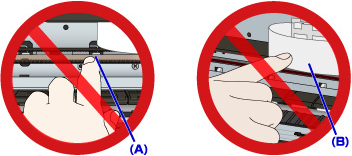
Če se teh delov dotaknete s papirjem ali z roko in jih pri tem umažete ali opraskate, lahko to poškoduje tiskalnik.
-
-
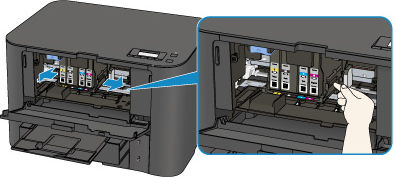
Prepričajte se, da se papir ni zagozdil pod nosilcem tiskalne glave.
Če se je papir zagozdil pod nosilcem tiskalne glave, pomaknite nosilec tiskalne glave skrajno desno ali skrajno levo, kakor koli bo lažje odstraniti papir.
Pri premikanju nosilca tiskalne glave s konicami prstov pritisnite desno ali levo stran nosilca tiskalne glave in ga počasi pomaknite skrajno desno ali levo.
-
Zagozden papir trdno primite z obema rokama.
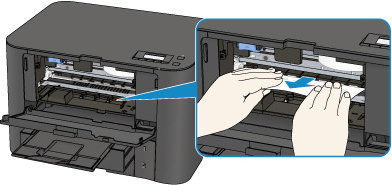
Če je papir zvit, ga izvlecite.
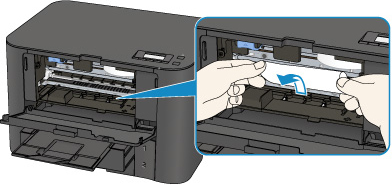
-
Papir izvlecite počasi, da se ne raztrga.
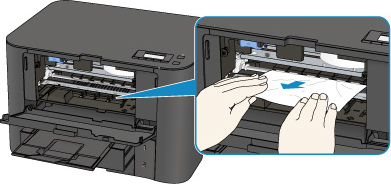
-
Prepričajte se, da ste odstranili ves zagozden papir.
Če se papir med vlečenjem in odstranjevanjem strga, lahko košček papirja ostane v tiskalniku. Preverite naslednje in odstranite vse preostale koščke papirja.
- Ali je še kaj papirja ostalo pod nosilcem tiskalne glave?
- Ali je še kaj majhnih koščkov papirja ostalo v tiskalniku?
-
Ali je kaj papirja ostalo v levem in desnem praznem prostoru (C) v tiskalniku?
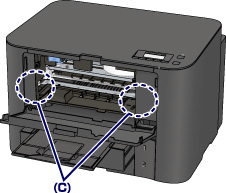
-
Zaprite sprednji pokrov.
-
Na tiskalniku pritisnite gumb OK.
Če ste tiskalnik izklopili, so podatki za tiskanje, ki so bili poslani v tiskalnik, izbrisani. Znova izvedite tiskanje.
Opomba-
Ko v tiskalnik ponovno nalagate papir, se prepričajte, da uporabljate ustrezen papir za tiskanje in da ga pravilno nalagate v tiskalnik.
Ko vstavljate papir, poravnajte vodili za papir z obema robovoma papirja.
- Če se na zaslonu LCD na tiskalniku ali na zaslonu računalnika prikaže sporočilo o zagozdenem papirju ter ta zagozden papir odstranite in nadaljujete s tiskanjem, lahko košček papirja morda ostane v tiskalniku. V tem primeru poskrbite, da v tiskalniku ni nobenega koščka papirja.
- Za tiskanje dokumentov s fotografijami ali grafikami ne priporočamo papirja velikosti A5/A6. Papir velikosti A5/A6 se lahko med tiskanjem zmečka in zagozdi v tiskalniku.
-
Če zgoraj navedeni ukrepi ne odpravijo težav, se obrnite na najbližji servisni center Canon in zaprosite za popravilo.
