
2113
Cauză
Setările hârtiei pentru imprimare diferă de informaţiile despre hârtia din casetă, setate în imprimantă.
 Notă
Notă
-
Pentru o corespondenţă corectă între setările pentru hârtie efectuate în driverul de imprimantă sau pe LCD, consultaţi cele de mai jos.
- Setările pentru hârtie din driverul de imprimantă şi din imprimantă (tip de suport) (Windows)
- Setările pentru hârtie din driverul de imprimantă şi din imprimantă (tip de suport) (Mac OS)
- Setările pentru hârtie din driverul de imprimantă şi din imprimantă (dimensiune de hârtie) (Windows)
- Setările pentru hârtie din driverul de imprimantă şi din imprimantă (dimensiune de hârtie) (Mac OS)
-
Pentru mai multe detalii referitoare la informaţiile despre hârtia din casetă, care sunt setate în imprimantă, consultaţi cele de mai jos.
Dacă setările hârtiei pentru imprimare nu se potrivesc cu informaţiile despre hârtia din casetă setate în imprimantă, conform celor prezentate mai jos, pe LCD apare un mesaj.
-
Setări de imprimare specificate în driverul imprimantei:
Dimensiune hârtie: A4
Tip de suport: Hârtie simplă
-
Informaţii despre hârtia din casetă setate în imprimantă:
Dimensiunea hârtiei: Legal
Tip de suport: Hârtie simplă
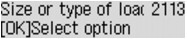
Ce trebuie să faceţi
Dacă apăsaţi butonul OK al imprimantei, apare ecranul de mai jos.
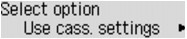
Selectaţi acţiunea corespunzătoare.
Notă
- În funcţie de setare, este posibil ca toate opţiunile de mai jos să nu apară.
- Utiliz. setări casetă (Use cass. settings)
- Selectaţi această opţiune pentru a imprima pe hârtia din caseta 1 şi din caseta 2, fără a modifica setările hârtiei.
- De exemplu, dacă setarea pentru hârtie este A4 şi dimensiunea Legal este setată la informaţiile despre hârtia din casetă, setarea de dimensiune A4 este utilizată pentru a imprima pe hârtia Legal din caseta 1 şi din caseta 2.
- Înlocuire hârtie (Replace the paper)
- Selectaţi această opţiune pentru a imprima după ce schimbaţi hârtia din caseta 1 şi din caseta 2.
- De exemplu, dacă setarea pentru hârtie este A5 şi dimensiunea A4 este setată la informaţiile despre hârtia din casetă, schimbaţi hârtia din caseta 1 şi din caseta 2 cu hârtie A5 şi continuaţi cu imprimarea.
- După ce schimbaţi hârtia, apare ecranul pentru setarea informaţiilor despre hârtia din casetă. Setaţi informaţiile despre hârtie pentru hârtia din caseta 1 şi din caseta 2.
- Dacă nu ştiţi ce informaţii despre hârtie să setaţi, apăsaţi butonul Înapoi (Back). Apare ecranul anterior, care arată dimensiunea de hârtie şi tipul de suport. Verificaţi setările pentru hârtie şi setaţi-le conform informaţiilor despre hârtia din casetă.
-
Pentru o corespondenţă corectă între setările pentru hârtie efectuate în driverul de imprimantă sau pe LCD, consultaţi cele de mai jos.
- Setările pentru hârtie din driverul de imprimantă şi din imprimantă (tip de suport) (Windows)
- Setările pentru hârtie din driverul de imprimantă şi din imprimantă (tip de suport) (Mac OS)
- Setările pentru hârtie din driverul de imprimantă şi din imprimantă (dimensiune de hârtie) (Windows)
- Setările pentru hârtie din driverul de imprimantă şi din imprimantă (dimensiune de hârtie) (Mac OS)
- Revocare imprimare (Cancel printing)
- Revocă imprimarea.
- Selectaţi această opţiune pentru a modifica setările hârtiei pentru imprimare. Modificaţi setările hârtiei şi reîncercaţi imprimarea.
Notă
Notă
-
Pentru a suprima mesajul de prevenire a imprimării greşite, modificaţi setarea conform descrierii de mai jos. Când suprimaţi mesajul, imprimanta utilizează setările hârtiei pentru a imprima pe hârtia din caseta 1 şi din caseta 2, chiar dacă hârtia nu corespunde setărilor.
-
Pentru a modifica setarea de vizualizare a mesajului când imprimaţi utilizând panoul de operare al imprimantei:
-
Pentru a modifica setarea de vizualizare a mesajului când imprimaţi utilizând driverul de imprimantă:
-
