
1303
Cauză
Hârtia este blocată în capacul din spate.
Ce trebuie să faceţi
Dacă hârtia este blocată în interiorul capacului din spate, urmaţi aceşti paşi pentru a scoate hârtia.
 Notă
Notă
- Dacă hârtia se blochează în timpul imprimării şi trebuie să opriţi imprimanta pentru a o scoate, apăsaţi butonul Oprire (Stop) pentru a opri imprimarea înainte de a opri imprimanta.
-
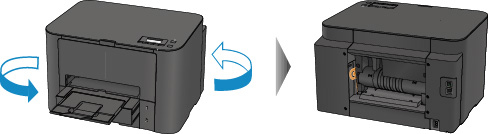
Rotiţi imprimanta astfel încât partea din spate a imprimantei să fie orientată spre dvs.
-
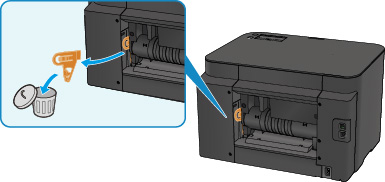
Dacă materialul de protecţie pentru capacul din spate rămâne ataşat, îndepărtaţi-l.
-
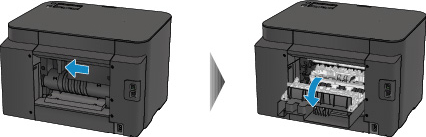
Deschideţi capacul din spate.
Glisaţi capacul din spate spre stânga, apoi deschideţi-l.
-
Trageţi uşor afară hârtia.
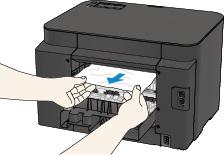 Notă
Notă- Nu atingeţi părţile interioare ale imprimantei.
-
Dacă nu puteţi să trageţi afară hârtia, încercaţi următoarele.
-
Opriţi imprimanta şi porniţi-o din nou.
Este posibil ca hârtia să fie scoasă afară automat.
-
Trageţi afară tava de ieşire a hârtiei.
Astfel, va fi mai uşor să trageţi afară hârtia.
-
-
Închideţi uşor capacul din spate.
Închideţi capacul din spate, apoi glisaţi-l spre dreapta.
Glisaţi capacul din spate astfel încât simbolul
 de pe capacul din spate să se alinieze cu simbolul
  de pe imprimantă.
 -
Reîncărcaţi hârtie şi apăsaţi butonul OK al imprimantei.
Dacă aţi oprit imprimanta, datele de imprimare care au fost trimise la imprimantă se şterg. Efectuaţi din nou imprimarea.
Notă-
Când reîncărcaţi hârtia, asiguraţi-vă că utilizaţi hârtia potrivită şi că o încărcaţi în mod corect.
Când încărcaţi hârtie, aliniaţi ghidajele pentru hârtie cu ambele margini ale hârtiei.
- Vă recomandăm să utilizaţi alte dimensiuni de hârtie decât A5/A6 pentru a imprima documente cu fotografii sau grafică. Hârtia A5/A6 se poate ondula şi bloca pe măsură ce iese din imprimantă.
-
Dacă acţiunile de mai sus nu rezolvă problema, contactaţi cel mai apropiat centru de service Canon pentru a solicita o reparare.
