
1313
Powód
Papier zaciął się wewnątrz pokrywy tylnej, ponieważ drukarka wciągnęła zadrukowany papier.
Co należy zrobić
Jeśli papier zaciął się wewnątrz pokrywy tylnej, ponieważ drukarka wciągnęła zadrukowany papier, wyjmij go, postępując zgodnie z poniższymi instrukcjami.
 Ważne
Ważne
- Jeśli zadrukowany papier nagromadzi się w otworze wyjściowym papieru, drukarka może go wciągnąć i papier zakleszczy się wewnątrz drukarki. Usuń zadrukowany papier z tacy wyprowadzania papieru, zanim zgromadzi się tam 75 arkuszy.
 Uwaga
Uwaga
- Jeśli papier zacina się podczas drukowania i musisz wyłączyć drukarkę, aby go usunąć, naciśnij przycisk Zatrzymaj (Stop), aby zatrzymać drukowanie przed wyłączeniem drukarki.
-
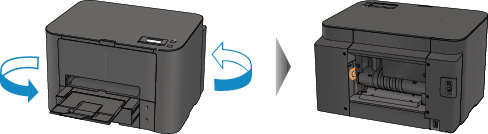
Obróć drukarkę w taki sposób, aby tylna ścianka drukarki była zwrócona w Twoją stronę.
-
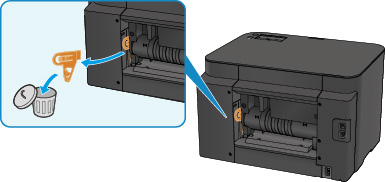
Jeśli na pokrywie tylnej pozostały niezdjęte fragmenty materiału ochronnego, usuń je.
-
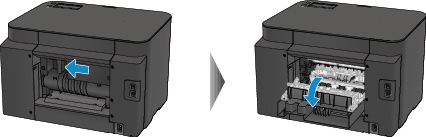
Otwórz pokrywę tylną.
Przesuń pokrywę tylną w lewo, a następnie ją otwórz.
-
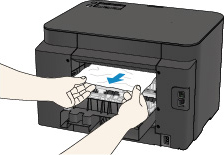
Powoli wyjmij papier.
 Uwaga
Uwaga- Nie dotykaj wewnętrznych części drukarki.
-
Jeśli nie możesz wyjąć papieru, spróbuj wykonać poniższe czynności.
-
Wyłącz drukarkę i włącz ją ponownie.
Papier może zostać wysunięty automatycznie.
-
Wyciągnij tacę wyprowadzania papieru.
Wyjęcie papieru nie sprawia problemów.
-
-
Zamknij powoli pokrywę tylną.
Zamknij pokrywę tylną, a następnie przesuń ją w prawo.
Przesuwaj pokrywę tylną, aż znacznik
 na pokrywie tylnej zrówna się ze znacznikiem
  na drukarce.
 -
Włóż papier ponownie i naciśnij przycisk OK na drukarce.
Jeśli drukarka została wyłączona, dane drukowania wysłane do drukarki zostały usunięte. Ponów drukowanie.
Uwaga-
Przy ponownym ładowaniu papieru upewnij się, że używasz odpowiedniego papieru i że wkładasz go prawidłowo.
Po załadowaniu papieru wyrównaj prowadnice papieru z obiema krawędziami stosu arkuszy.
-
Jeśli wykonanie powyższych czynności nie rozwiąże problemu, skontaktuj się z najbliższym centrum serwisowym firmy Canon, aby zamówić naprawę.
