
2112
Causa
Le impostazioni carta per la stampa differiscono dalle informazioni della carta del cassetto impostate nella stampante.
 Nota
Nota
-
Vedere di seguito la corrispondenza corretta tra le impostazioni carta effettuate sul driver della stampante o sul display LCD.
- Impostazioni carta nel driver della stampante e nella stampante (Tipo di supporto) (Windows)
- Impostazioni carta nel driver della stampante e nella stampante (Tipo di supporto) (Mac OS)
- Impostazioni carta nel driver della stampante e nella stampante (Formato carta) (Windows)
- Impostazioni carta nel driver della stampante e nella stampante (Formato carta) (Mac OS)
-
Per ulteriori dettagli sulle informazioni della carta del cassetto impostate nella stampante vedere di seguito.
Se le impostazioni carta per la stampa non corrispondono alle informazioni della carta del cassetto nella stampante, come mostrato di seguito, viene visualizzato un messaggio sul display LCD.
-
Impostazioni di stampa nel driver della stampante:
Dimensioni: A4
Tipo di supporto: Carta comune
-
Informazioni della carta del cassetto impostate nella stampante:
Dimensioni: Legal
Tipo di supporto: Carta comune
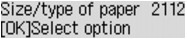
Come procedere
Premendo il pulsante OK della stampante, viene visualizzata la seguente schermata.

Selezionare l'azione appropriata.
Nota
- A seconda dell'impostazione, le opzioni seguenti potrebbero non essere visualizzate.
- Usa impost. cass. (Use cass. settings)
- Scegliere questa opzione per stampare sulla carta del cassetto 2, senza modificare le impostazioni carta.
- Ad esempio, se l'impostazione carta è A4 e le informazioni della carta del cassetto sono impostate su Legal, verrà utilizzata l'impostazione del formato A4 per stampare su carta Legal nel cassetto 2.
- Sostituire la carta (Replace the paper)
- Selezionare questa opzione per stampare dopo aver cambiato la carta nel cassetto 2.
- Ad esempio, se l'impostazione carta è A4 e le informazioni della carta del cassetto sono impostate su Legal, sostituire la carta del cassetto 2 con una di formato A4 e procedere con la stampa.
- Una volta cambiata la carta, viene visualizzata la schermata per impostare le informazioni della carta del cassetto. Impostare le informazioni della carta per la carta del cassetto 2.
- Se non si conoscono le informazioni della carta da impostare, premere il pulsante Indietro (Back). Viene visualizzata la schermata precedente in cui sono mostrati il formato carta e il tipo di supporto. Verificare le impostazioni carta e impostarle come indicato nelle informazioni della carta del cassetto.
-
Vedere di seguito la corrispondenza corretta tra le impostazioni carta effettuate sul driver della stampante o sul display LCD.
- Impostazioni carta nel driver della stampante e nella stampante (Tipo di supporto) (Windows)
- Impostazioni carta nel driver della stampante e nella stampante (Tipo di supporto) (Mac OS)
- Impostazioni carta nel driver della stampante e nella stampante (Formato carta) (Windows)
- Impostazioni carta nel driver della stampante e nella stampante (Formato carta) (Mac OS)
- Annulla stampa (Cancel printing)
- Annulla la stampa.
- Selezionare questa opzione per modificare le impostazioni della carta per la stampa. Modificare le impostazioni carta e riprovare a stampare.
Nota
Nota
-
Per evitare la visualizzazione del messaggio di prevenzione dell'errore di stampa, modificare le impostazioni come descritto di seguito. Quando si evita la visualizzazione del messaggio, la stampante utilizza le impostazioni carta per la stampa sulla carta del cassetto 2, anche se la carta non corrisponde alle impostazioni.
-
Per modificare l'impostazione di visualizzazione del messaggio durante la stampa utilizzando il pannello dei comandi della stampante:
-
Per modificare l'impostazione per la visualizzazione del messaggio quando si stampa utilizzando il driver della stampa:
-
