
1313
Ok
Elakadt a papír a hátsó fedél belsejében, amikor a nyomtató behúzta a nyomtatott papírt.
Teendő
Ha akkor akadt el a papír a hátsó fedél belsejében, amikor a nyomtató behúzta a nyomtatott papírt, akkor az alábbi lépéseket követve távolítsa el az elakadt papírt.
 Fontos
- Ha a nyomtatott papír felgyűlik a papírkimeneti nyílásban, akkor a nyomtató behúzhatja a papírlapokat, és azok elakadhatnak a nyomtató belsejében. Vegye ki a nyomtatott papírt a papírgyűjtő tálcából, mielőtt a papír mennyisége eléri az 75 lapot.
 Megjegyzés
- Ha nyomtatás közben elakad a papír, és eltávolításához ki kell kapcsolnia a nyomtatót, akkor a nyomtató kikapcsolása előtt a Stop gombot megnyomva állítsa le a nyomtatást.
-
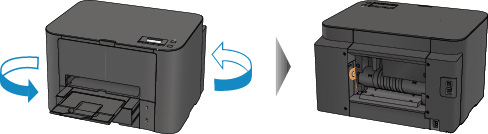
Fordítsa el a nyomtatót úgy, hogy a nyomtató hátsó része nézzen Ön felé.
-
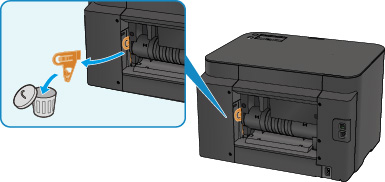
Ha nincs eltávolítva a hátsó fedél védőanyaga, távolítsa el.
-
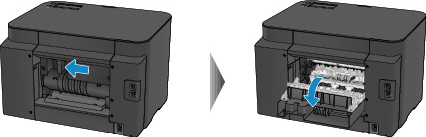
Nyissa ki a hátsó fedelet.
Tolja el balra a hátsó fedelet, majd nyissa ki.
-
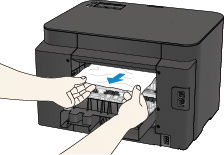
Lassan húzza ki a papírt.
 Megjegyzés
- Ne érjen hozzá a nyomtató belső részeihez.
-
Ha nem tudja kihúzni a papírt, próbálkozzon a következőkkel.
-
Kapcsolja ki a nyomtatót, majd kapcsolja ismét be.
A nyomtató automatikusan kiadhatja a papírt.
-
Húzza ki a papírgyűjtő tálcát.
Most már könnyen kihúzható lesz a papír.
-
-
Csukja be lassan a hátsó fedelet.
Csukja be a hátsó fedelet, majd tolja el jobbra.
Tolja el a hátsó fedelet úgy, hogy a hátsó fedél
 jele a nyomtatón lévő
  jelhez kerüljön.
 -
Töltse be újra a papírt, és nyomja meg a nyomtató OK gombját.
Ha kikapcsolta a nyomtatót, törlődtek a nyomtatóra küldött nyomtatási adatok. Ismételje meg a nyomtatást.
Megjegyzés-
A papír újratöltésénél ügyeljen arra, hogy megfelelő papírt használjon, és azt az előírt módon töltse be.
Illessze a papírvezetőket a papír mindkét éléhez a betöltéskor.
-
Ha a probléma ezzel nem oldódik meg, kérjen javítást a legközelebbi Canon szervizközponttól.
