
2112
Причина
Настройките за хартията за печатане се различават от зададената в принтера информация за заредената в касетата хартия.
 Забележка
-
Вижте по-долу за правилното съответствие между настройките за хартия, зададени в драйвера на принтера или на LCD дисплея.
- Настройки за хартията в драйвера на принтера и принтера (тип носител) (Windows)
- Настройки за хартията в драйвера на принтера и принтера (тип носител) (Mac OS)
- Настройки за хартията в драйвера на принтера и принтера (Размер на хартията) (Windows)
- Настройки за хартията в драйвера на принтера и принтера (Размер на хартията) (Mac OS)
-
Вижте по-долу за подробности относно информацията за заредената в касетата хартия, зададена в принтера.
Ако настройките за хартия за печатане не съвпадат с информацията за заредената в касетата хартия, зададена в принтера, както е показано по-долу, на LCD дисплея се показва съобщение.
-
Настройки за печат, зададени в драйвера на принтера:
Размер на хартията: A4
Тип носител: Обикновена хартия
-
Информация за заредената в касетата хартия, зададена в принтера:
Размер на хартията: Legal
Тип носител: Обикновена хартия
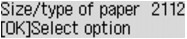
Какво да направите
При натискане на бутона OK на принтера се показва екранът по-долу.
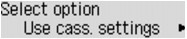
Изберете съответното действие.
Забележка
- В зависимост от настройката всички опции по-долу може да не се показват.
- Използв. настр. кас. (Use cass. settings)
- Изберете тази опция, за да печатате върху хартията, заредена в касета 2, без да променяте настройките за хартия.
- Ако например настройката за хартията е A4, а в информацията за заредената в касетата хартия е зададено Legal, се използва настройката за размер A4 за печатане върху хартията с размер Legal в касета 2.
- Сменете хартията (Replace the paper)
- Изберете тази опция, за да печатате след смяна на хартията в касета 2.
- Ако например настройката за хартията е A4, а в информацията за заредената в касетата хартия е зададено Legal, сменете хартията в касета 2 с хартия с размер A4 и продължете с печатането.
- След като смените хартията, се показва екранът за задаване на информация за заредената в касетата хартия. Задайте информацията за хартията в касета 2.
- Ако не знаете каква информация за хартията да зададете, натиснете бутона Назад (Back). Показва се предишният екран, на който се вижда размерът на хартията и типът носител. Прегледайте настройките за хартия и ги задайте като информация за заредената в касетата хартия.
-
Вижте по-долу за правилното съответствие между настройките за хартия, зададени в драйвера на принтера или на LCD дисплея.
- Настройки за хартията в драйвера на принтера и принтера (тип носител) (Windows)
- Настройки за хартията в драйвера на принтера и принтера (тип носител) (Mac OS)
- Настройки за хартията в драйвера на принтера и принтера (Размер на хартията) (Windows)
- Настройки за хартията в драйвера на принтера и принтера (Размер на хартията) (Mac OS)
- Отказ на отпечатв. (Cancel printing)
- Отменя печатането.
- Изберете тази опция, за да промените настройките за хартията за печатане. Променете настройките за хартията и опитайте да отпечатате отново.
Забележка
Забележка
-
За да забраните показването на съобщението, което предотвратява грешки при печатане, променете настройката, както е показано по-долу. Ако забраните показването на съобщението, принтерът използва настройките за хартия за печатане върху хартията, заредена в касета 2, дори ако хартията не съответства на настройките.
-
За да промените настройката за показване на съобщението при печатане с помощта на операционния панел на принтера:
-
За да промените настройката за показване на съобщението при печатане с помощта на драйвера на принтера:
- Промяна на режима на работа на принтера (Windows)
- Промяна на режима на работа на принтера (Mac OS)
-
