
2113
السبب
تختلف إعدادات الورق الخاصة بالطباعة عن معلومات الورق الموجود في الدرج التي تم تعيينها في الطابعة.
 ملاحظة
-
راجع ما هو وارد أدناه لمعرفة التطابق الصحيح بين إعدادات الورق التي تم إجراؤها على برنامج تشغيل الطابعة أو على شاشة LCD.
- إعدادات الورق في برنامج تشغيل الطابعة والطابعة (نوع الوسائط) (نظام التشغيل Windows)
- إعدادات الورق في برنامج تشغيل الطابعة والطابعة (نوع الوسائط) (نظام التشغيل Mac OS)
- إعدادات الورق في برنامج تشغيل الطابعة والطابعة (حجم الورق) (نظام التشغيل Windows)
- إعدادات الورق في برنامج تشغيل الطابعة والطابعة (حجم الورق) (نظام التشغيل Mac OS)
-
انظر أدناه لمعرفة المزيد حول معلومات الورق الموجود في الدرج التي تم تعيينها في الطابعة.
في حالة عدم تطابق إعدادات الورق الخاصة بالطباعة مع معلومات الورق الموجود في الدرج المعينة على الطابعة، كما هو موضح أدناه، تظهر رسالة على شاشة LCD.
-
إعدادات الطباعة المحددة في برنامج تشغيل الطابعة:
حجم الورق: A4
نوع الوسائط: ورق عادي
-
معلومات الورق الموجود بالدرج التي تم تعيينها في الطابعة:
حجم الورق: Legal
نوع الوسائط: ورق عادي
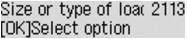
ما الذي يمكنني فعله؟
يؤدي الضغط على الزر موافق (OK) الموجود في الطابعة إلى ظهور الشاشة الموجودة أدناه.
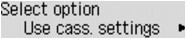
حدد الإجراء المناسب.
ملاحظة
- قد لا تظهر جميع الخيارات الموجودة أدناه، بناءً على الإعداد.
- Use cass. settings
- حدد هذا الخيار للطباعة على الورق الذي تم تحميله في الدرج 1 والدرج 2 دون تغيير إعدادات الورق.
- على سبيل المثال، إذا كان إعداد الورق هو A4، وتم تعيين Legal في معلومات الورق الموجود في الدرج، فسيتم استخدام الإعداد الخاص بورق A4 لإجراء الطباعة على ورق Legal في الدرج 1 والدرج 2.
- Replace the paper
- حدد هذا الخيار لإجراء الطباعة بعد تغيير الورق الموجود في الدرج 1 والدرج 2.
- على سبيل المثال، إذا كان إعداد الورق هو A5، وتم تعيين A4 في معلومات الورق الموجود في الدرج، فقم بتغيير الورق الموجود في الدرج 1 والدرج 2 إلى ورق A5، وتابع عملية الطباعة.
- بمجرد تغيير الورق، سوف تظهر شاشة لتعيين معلومات الورق الموجود بالدرج. قم بتعيين معلومات الورق للورق الموجود في الدرج 1 والدرج 2.
- إذا كنت لا تعرف ما هي معلومات الورق المطلوب تعيينها، فاضغط على الزر السابق (Back). تظهر الشاشة السابقة لعرض حجم الورق ونوع الوسائط. تحقق من إعدادات الورق، وقم بتعيينها مثل معلومات الورق الموجود في الدرج.
-
راجع ما هو وارد أدناه لمعرفة التطابق الصحيح بين إعدادات الورق التي تم إجراؤها على برنامج تشغيل الطابعة أو على شاشة LCD.
- إعدادات الورق في برنامج تشغيل الطابعة والطابعة (نوع الوسائط) (نظام التشغيل Windows)
- إعدادات الورق في برنامج تشغيل الطابعة والطابعة (نوع الوسائط) (نظام التشغيل Mac OS)
- إعدادات الورق في برنامج تشغيل الطابعة والطابعة (حجم الورق) (نظام التشغيل Windows)
- إعدادات الورق في برنامج تشغيل الطابعة والطابعة (حجم الورق) (نظام التشغيل Mac OS)
- Cancel printing
- لإلغاء الطباعة.
- حدد هذا الخيار لتغيير إعدادات الورق الخاص بالطباعة. قم بتغيير إعدادات الورق وأعد محاولة إجراء عملية الطباعة.
ملاحظة
ملاحظة
-
لإيقاف عرض رسالة منع الطباعة بشكل خاطئ، قم بتغيير الإعداد كما هو موضح أدناه. عند إيقاف عرض الرسالة، تستخدم الطابعة إعدادات الورق لإجراء الطباعة على الورق الموجود في الدرج 1 والدرج 2، حتى إذا لم يتطابق الورق مع الإعدادات.
-
لتغيير إعداد عرض الرسائل عند الطباعة باستخدام لوحة التشغيل الخاصة بالطابعة:
-
لتغيير إعداد عرض الرسائل عند الطباعة باستخدام برنامج تشغيل الطابعة:
- تغيير وضع تشغيل الطابعة (نظام التشغيل Windows)
- تغيير وضع تشغيل الطابعة (نظام التشغيل Mac OS)
-
