
1314
السبب
انحشار الورق داخل الغطاء الخلفي أثناء الطباعة التلقائية على الوجهين.
ما الذي يمكنني فعله؟
في حالة انحشار الورق داخل الغطاء الخلفي عند إجراء الطباعة التلقائية على الوجهين، قم بإزالة الورق المحشور باتباع هذه الخطوات.
 ملاحظة
- إذا انحشر الورق أثناء الطباعة وكنت في حاجة إلى إيقاف تشغيل الطابعة لإزالته، فاضغط على الزر إيقاف (Stop) لإيقاف عملية الطباعة قبل إيقاف تشغيل الطابعة.
-
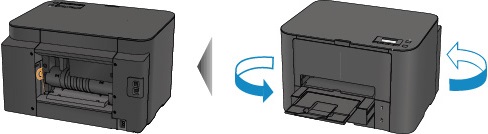
قم بتدوير الطابعة بحيث يكون الجانب الخلفي من الطابعة مواجهًا لك.
-
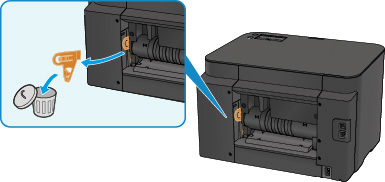
إذا كانت المادة الواقية الخاصة بالغطاء الخلفي لا تزال مثبتة، فقم بإزالتها.
-
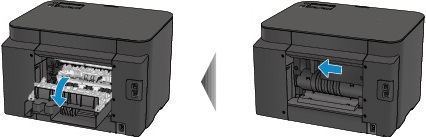
افتح الغطاء الخلفي.
قم بإزاحة الغطاء الخلفي إلى اليسار، ثم قم بفتحه.
-
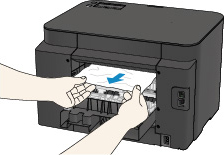
اسحب الورق إلى الخارج ببطء.
 ملاحظة
- لا تلمس أجزاء الطابعة الداخلية.
-
إذا لم تتمكن من سحب الورق للخارج، فجرِّب التالي.
-
قم بإيقاف تشغيل الطابعة ثم أعد تشغيلها.
قد يخرج الورق تلقائيًا.
-
اسحب درج إخراج الورق للخارج.
أصبح من السهل سحب الورق للخارج.
-
-
أغلق الغطاء الخلفي ببطء.
أغلق الغطاء الخلفي، ثم قم بإزاحته إلى اليمين.
قم بإزاحة الغطاء الخلفي بحيث تتم محاذاة العلامة
 الموجودة على الغطاء الخلفي مع العلامة
  الموجودة على الطابعة.
 -
قم بإعادة تحميل الورق، ثم اضغط على الزر موافق (OK) الموجود في الطابعة.
إذا قمت بإيقاف تشغيل الطابعة، فسيتم مسح بيانات الطباعة التي تم إرسالها إلى الطابعة. قم بإعادة إجراء الطباعة.
ملاحظة-
عند إعادة تحميل الورق، تأكد من استخدام الورق المناسب للطباعة وتحميله بشكل صحيح.
قم بمحاذاة موجهي الورق مع حافتي الورق عند تحميله.
-
إذا لم تساعد الإجراءات الواردة أعلاه على حل المشكلة، فاتصل بأقرب مركز خدمة لشركة Canon لطلب الإصلاح.
