
1300
السبب
انحشار الورق داخل الغطاء الأمامي.
ما الذي يمكنني فعله؟
إذا انحشر الورق داخل الغطاء الأمامي، فقم بإزالة الورق باتباع هذه الخطوات.
 ملاحظة
- إذا انحشر الورق أثناء الطباعة وكنت في حاجة إلى إيقاف تشغيل الطابعة لإزالته، فاضغط على الزر إيقاف (Stop) لإيقاف عملية الطباعة قبل إيقاف تشغيل الطابعة.
-
افتح الغطاء الأمامي.
 هام
هام-
لا تقم بلمس الفيلم الشفاف (A) أو السير الأبيض (B).
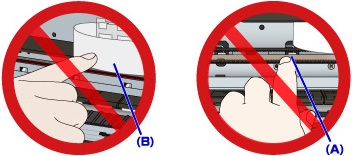
إذا تم تلطيخ هذه الأجزاء أو خدشها بسبب ملامستها بورقة أو بيدك، يمكن أن يؤدي ذلك إلى تلف الطابعة.
-
-
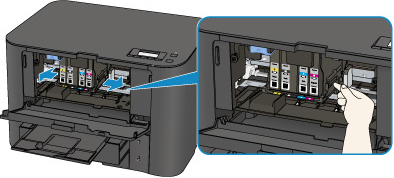
تأكد من عدم وجود الورق المحشور أسفل حامل رأس الطباعة.
إذا كان الورق المحشور موجودًا أسفل حامل رأس الطباعة، فقم بتحريك حامل رأس الطباعة إلى أقصى اليمين أو أقصى اليسار، أيهما كان أسهل لإزالة الورق.
عند تحريك حامل رأس الطباعة، اضغط على الجانب الأيمن أو الجانب الأيسر من حامل رأس الطباعة بأطراف أصابعك، ثم قم بإزاحته إلى أقصى اليمين أو أقصى اليسار ببطء.
-
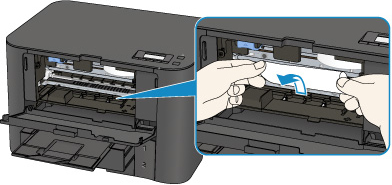
أمسك الورق المحشور بكلتا يديك بإحكام.

إذا كان الورق ملفوفًا، فاسحبه للخارج.
-
اسحب الورق المحشور إلى الخارج ببطء كي لا يتمزق.

-
تأكد من إزالة كافة الورق المحشور.
إذا تمزق الورق أثناء سحبه للخارج، فقد يتبقى جزء منه داخل الطابعة. تحقق مما يلي، ثم قم بإزالة أية أوراق لا تزال موجودة.
- هل توجد أية أوراق أسفل حامل رأس الطباعة؟
- هل تبقى أي ورق بأحجام صغيرة في الطابعة؟
-
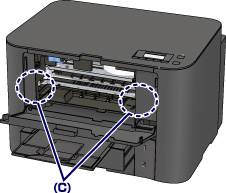
هل يوجد أي ورق متبقٍ في المساحتين الفارغتين اليسرى واليمنى (C) في الطابعة؟
-
أغلق الغطاء الأمامي.
-
اضغط على الزر موافق (OK) الموجود في الطابعة.
إذا قمت بإيقاف تشغيل الطابعة، فسيتم مسح بيانات الطباعة التي تم إرسالها إلى الطابعة. قم بإعادة إجراء الطباعة.
ملاحظة-
عند إعادة تحميل الورق، تأكد من استخدام الورق المناسب للطباعة وتحميله بشكل صحيح.
قم بمحاذاة موجهي الورق مع حافتي الورق عند تحميله.
- في حالة ظهور الرسالة الخاصة بانحشار الورق على شاشة LCD في الطابعة أو على شاشة جهاز الكمبيوتر عند استئناف الطباعة بعد إزالة جميع الورق المحشور، قد تكون هناك قطعة من الورق لا تزال محشورة داخل الطابعة. وفي هذه الحالة، تأكد من عدم وجود أي ورق محشور داخل الطابعة.
- ونوصي باستخدام أحجام الورق الأخرى بخلاف A5/A6 لطباعة المستندات التي تحتوي على صور فوتوغرافية أو رسومات. حيث قد يتجعد الورق بحجم A5/A6، وينحشر أثناء خروجه من الطابعة.
-
إذا لم تساعد الإجراءات الواردة أعلاه على حل المشكلة، فاتصل بأقرب مركز خدمة لشركة Canon لطلب الإصلاح.
