
2113
Iemesls
Papīra iestatījumi drukāšanai atšķiras no printerī reģistrētās kasetē ievietotā papīra informācijas.
 Piezīme
-
Detalizēta informācija par papīra iestatījumu pareizo kombināciju, ko var norādīt printera draiverī vai LCD ekrānā:
 Drukas materiāla veida iestatīšana sadaļā Printera draiveris un Printeris (Windows)Drukas materiāla veida iestatīšana sadaļā Printera draiveris un Printeris (Mac)Papīra izmēra iestatīšana sadaļā Printera draiveris un Printeris (Windows)Papīra izmēra iestatīšana sadaļā Printera draiveris un Printeris (Mac)
 -
Detalizēta informācija par kasetē ievietotā papīra informācijas reģistrēšanu printerī:
Papīra iestatīšana drukāšanai (Windows)Papīra iestatīšana drukāšanai (Mac)Papīra iestatījums drukāšanai (viedtālrunis un citi)
Ja papīra iestatījumi drukāšanai atšķiras no tālāk minētās printerī reģistrētās kasetē ievietotā papīra informācijas, LCD ekrānā tiek parādīts ziņojums.
-
Sadaļā Printera draiveris norādītie Drukāšanas iestatījumi:
Papīra izmērs: A4
Materiāla veids: parastais papīrs
-
Printerī reģistrētā kasetē ievietotā papīra informācija:
Papīra izmērs: Legal
Materiāla veids: parastais papīrs
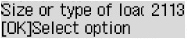
Rīcība
Nospiežot printera pogu Labi (OK), LCD displejā tiek parādīts šāds ekrāns.
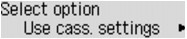
Pēc nepieciešamības atlasiet veicamo darbību.
Piezīme
-
Atkarībā no iestatījuma zemāk minētās izvēles, iespējams, netiks parādītas.
- Izmantot kas. iestat. (Use cass. settings)
-
Atlasiet, vai vēlaties drukāt uz kasetē 1 un kasetē 2 ievietotā papīra, nemainot papīra iestatījumus.
Piemēram, ja papīra iestatījums drukāšanai ir A4 un printerī reģistrētā kasetē ievietotā papīra informācija ir Legal, printeris sāk drukāt ar A4 iestatījumu uz kasetē 1 un kasetē 2 ievietotā papīra.
- Aizstāt papīru (Replace the paper)
-
Atlasiet, vai vēlaties drukāt pēc kasetē 1 un kasetē 2 ievietotā papīra nomainīšanas.
Piemēram, ja papīra iestatījums drukāšanai ir A4 un printerī reģistrētā kasetē ievietotā papīra informācija ir Legal, ievietojiet A4 izmēra papīru kasetē 1 un kasetē 2, pirms sākt drukāšanu.
Kasetē ievietotā papīra informācijas reģistrācijas ekrāns tiek parādīts pēc papīra nomainīšanas un kasešu ievietošanas. Reģistrējiet kasetē 1 un kasetē 2 ievietotā papīra informāciju atbilstoši kasetē ievietotajam papīram.
Piezīme-
Ja nezināt, kāda papīra informācija ir reģistrēta printerim, nospiediet pogu Atpakaļ (Back), kad tiek parādīts darbības izvēles ekrāns. Kad tiek parādīts iepriekšējais ekrāns, apstipriniet papīra izmēru un materiāla veidu, pēc tam reģistrējiet tos printerim.
-
Detalizēta informācija par papīra iestatījumu pareizo kombināciju, ko var norādīt printera draiverī vai LCD ekrānā:
Drukas materiāla veida iestatīšana sadaļā Printera draiveris un Printeris (Windows)Drukas materiāla veida iestatīšana sadaļā Printera draiveris un Printeris (Mac)Papīra izmēra iestatīšana sadaļā Printera draiveris un Printeris (Windows)Papīra izmēra iestatīšana sadaļā Printera draiveris un Printeris (Mac)
-
- Atcelt drukāšanu (Cancel printing)
-
Atceļ drukāšanu.
Atlasiet, mainot drukāšanai norādītos papīra iestatījumus. Nomainiet papīra iestatījumus, pēc tam mēģiniet drukāt vēlreiz.
Piezīme
-
Varat atspējot ziņojumu, kas novērš kļūdas drukāšanas laikā. Atspējojot ziņojumu, printeris sākt drukāt vai kopēt pat tad, ja papīra iestatījumi drukāšanai un printerī reģistrētā kasetē ievietotā papīra informācija atšķiras.
-
Lai mainītu iestatījumu, izmantojot darbības paneli:
Kasetes iestatījumi (Windows)Kasetes iestatījumi (Mac)Kasetes iestatījumi (viedtālrunis un citi) -
Lai mainītu iestatījumu, izmantojot printera draiveri:
Printera darba režīma mainīšana (Windows)
-
