
2803
Cause
Le document est trop long ou est coincé dans le CAD (chargeur automatique de documents).
Que dois-je faire ?
Sélectionnez OK sur l'écran tactile de l'imprimante pour résoudre l'erreur. Assurez-vous ensuite que le document que vous chargez répond aux spécifications de l'imprimante avant de relancer l'opération.
Si le document est coincé, retirez-le selon les instructions indiquées ci-dessous.
 Important
- N'ouvrez pas le capot du scanner si le document est coincé. Le document coincé est peut-être déchiré.
-
Si l'original est coincé dans le CAD :
Pour extraire le document coincé dans la machine, suivez les instructions ci-dessous.
-
Si une impression est en cours, touchez Arrêt sur l'écran tactile de l'imprimante.
-
Mettez l'imprimante hors tension.
-
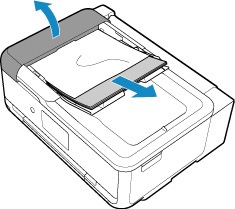
Si un document de plusieurs pages est chargé, retirez toutes les feuilles du CAD sauf celle qui provoque le bourrage, puis ouvrez le capot du chargeur de documents.
-
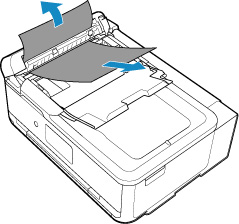
Retirez le document coincé dans le CAD.
-
Fermez le capot du chargeur de documents et mettez l'imprimante sous tension.
Si vous renumérisez le document après avoir corrigé l'erreur, relancez la numérisation à partir de la première page.
Si vous ne parvenez pas à retirer le document, si celui-ci se déchire à l'intérieur de l'imprimante ou si l'erreur de bourrage persiste après le retrait du papier coincé, contactez le centre de service Canon le plus proche pour demander une réparation.
 Remarque
-
Il peut arriver que le document ne soit pas entraîné correctement à cause du type de support ou des conditions ambiantes (température et humidité trop élevées ou trop basses, par exemple).
Dans ce cas, réduisez le nombre de pages du document à la moitié environ de la capacité de chargement.
Si le bourrage papier persiste, utilisez plutôt la vitre d'exposition.
-
-
Si l'original est coincé dans le CAD (du côté de l'éjection des documents) :
Pour extraire le document coincé dans la machine, suivez les instructions ci-dessous.
-
Si une impression est en cours, touchez Arrêt sur l'écran tactile de l'imprimante.
-
Mettez l'imprimante hors tension.
-
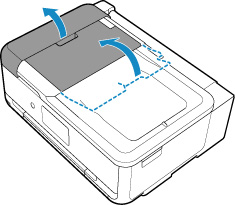
Fermez le plateau destiné aux documents et ouvrez avec précaution le capot du chargeur de documents.
-
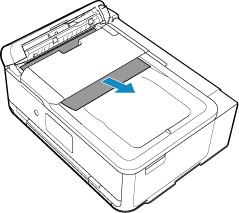
Retirez le document coincé dans le CAD.
-
Fermez le capot du chargeur de documents et mettez l'imprimante sous tension.
Si vous renumérisez le document après avoir corrigé l'erreur, relancez la numérisation à partir de la première page.
Si vous ne parvenez pas à retirer le document, si celui-ci se déchire à l'intérieur de l'imprimante ou si l'erreur de bourrage persiste après le retrait du papier coincé, contactez le centre de service Canon le plus proche pour demander une réparation.
Remarque-
Il peut arriver que le document ne soit pas entraîné correctement à cause du type de support ou des conditions ambiantes (température et humidité trop élevées ou trop basses, par exemple).
Dans ce cas, réduisez le nombre de pages du document à la moitié environ de la capacité de chargement.
Si le bourrage papier persiste, utilisez plutôt la vitre d'exposition.
-
