夾紙時如何操作
如果列印時發生夾紙(顯示支援代碼1300/1303/1304/1313),請按照以下步驟操作。
 注釋
注釋
- 如果沒有夾紙(未顯示支援代碼)但沒有正常進紙或出紙,請參見沒有正常進紙/出紙時如何操作。
-
檢查1 多用途托盤是否正確存放?
如果多用途托盤存放不正確,印表機可能會將其偵測為夾紙情況。
-
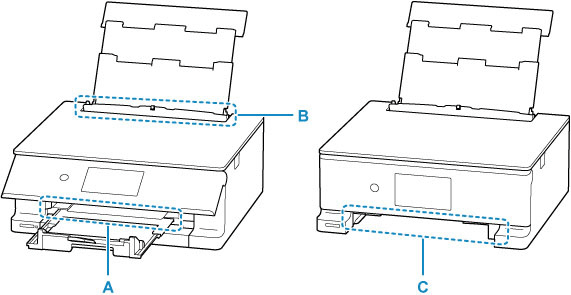
檢查2 在出紙槽(A)中是否可以看到夾紙?
-
檢查3 後端托盤(B)的送紙槽中是否有異物?
-
檢查4 在後端托盤(B)的送紙槽中是否可以看到夾紙?
取出後端托盤上夾紙以外的所有紙張,然後確認在後端托盤的送紙槽中是否可以看到夾紙。
-
檢查5 在紙匣(C)的送紙槽中是否可以看到夾紙?
收回出紙支架和出紙托盤,取下紙匣,然後確認在紙匣的送紙槽中是否可以看到夾紙。
-
檢查6 如果在出紙槽或送紙槽中看不到夾紙。
透過出紙槽取出夾紙
-
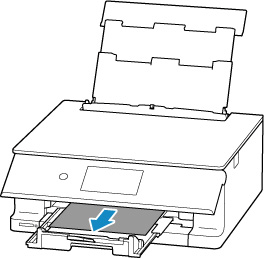
用雙手牢牢捏住夾紙,然後將其緩慢拉出。
慢慢拉出夾紙以免紙張撕破。
 注釋
注釋-
如果無法拉出紙張,請重新開啟印表機,勿將其強行拉出。 紙張可能自動輸出。
在印表機觸控式螢幕上點選停止(Stop)以停止列印,然後關閉印表機。
-
如果無法將紙張拉出或紙張撕破,請開啟印表機的掃描單元/機蓋,然後取出印表機內部的夾紙。
-
-
在印表機的觸控式螢幕上選擇OK。
印表機隨即恢復列印。 如果正在列印的頁面由於夾紙而未正確列印,請重新列印該頁。
如果在步驟1中關閉印表機,將取消列印佇列中的所有作業。 請重新執行列印。
注釋- 重新裝入紙張時,確保使用適合的紙張並正確裝入。
- 建議使用除A5以外的紙張大小列印帶有相片或圖片的文件。 A5紙張在從印表機輸出時,可能會捲曲並且造成夾紙。
如果上述措施未解決問題,紙張碎片可能會殘留在印表機中。 請參見取出印表機內部的夾紙。
透過後端托盤的送紙槽取出夾紙
-
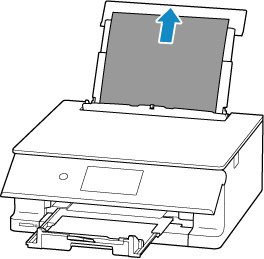
用雙手牢牢捏住夾紙,然後將其緩慢拉出。
慢慢拉出夾紙以免紙張撕破。
 注釋
注釋-
如果無法將紙張拉出或紙張撕破,請參閱以下頁面取下傳送單元,然後從後端托盤的送紙槽中拉出夾紙。
-
-
在後端托盤中裝入紙張。
注釋- 確保使用適合的紙張並正確裝入。
- 建議使用除A5以外的紙張大小列印帶有相片或圖片的文件。 A5紙張在從印表機輸出時,可能會捲曲並且造成夾紙。
-
在印表機的觸控式螢幕上選擇OK。
印表機隨即恢復列印。 如果正在列印的頁面由於夾紙而未正確列印,請重新列印該頁。
如果上述措施未解決問題,紙張碎片可能會殘留在印表機中。 請參見取出印表機內部的夾紙。
透過紙匣的送紙槽取出夾紙
-
收回出紙支架和出紙托盤,然後關閉操作面板。
-
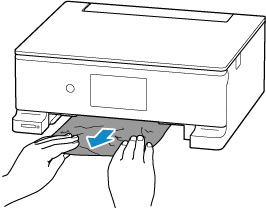
用雙手牢牢捏住夾紙,然後將其緩慢拉出。
慢慢拉出夾紙以免紙張撕破。
 注釋
注釋-
如果無法將紙張拉出或紙張撕裂,請取下後蓋並從後側取出夾紙。
-
-
在紙匣中裝入紙張。
注釋- 紙匣中可裝入的紙張為A4、A5、B5或Letter大小的一般紙張。
-
開啟操作面板,然後拉出出紙托盤和出紙支架。
-
在印表機的觸控式螢幕上選擇OK。
印表機隨即恢復列印。 如果正在列印的頁面由於夾紙而未正確列印,請重新列印該頁。
如果上述措施未解決問題,紙張碎片可能會殘留在印表機中。 請參見取出印表機內部的夾紙。
