Så gör du om pappret inte matas in/ut normalt
Om pappret inte har fastnat (ingen supportkod visas) men inte matas in eller ut som det ska, följer du anvisningarna nedan.
 Obs!
Obs!
- Om en supportkod visas, se Lista över supportkoder för fel på Skrivare.
-
Kontroll 1 Finns det främmande föremål i det bakre facket?
Ta bort främmande föremål.
 Viktigt!
- Stäng av och koppla från skrivaren. Därefter avlägsnar du främmande föremål.
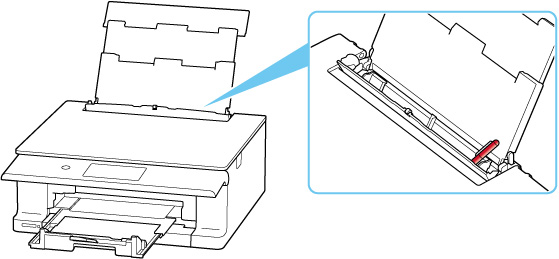
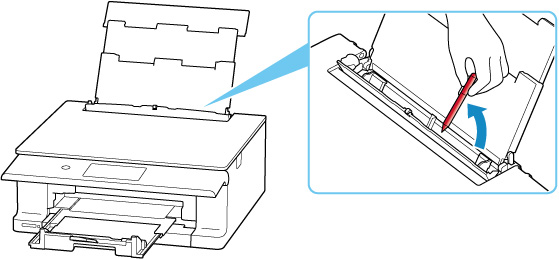 Viktigt!
-
Om du inte kan ta bort det främmande föremålen kontaktar du närmaste Canon-servicecenter för att begära service.
-
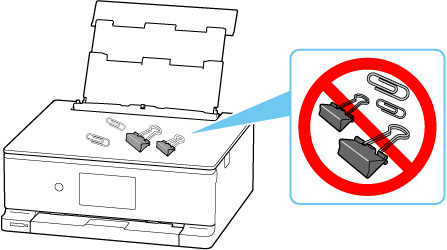
Placera inte något på skannerenhet/lucka. Om något faller ner i det bakre facket kan det orsaka skada.
Obs!- Om luckan för matningsfacket är öppen stänger du den försiktigt.
-
Kontroll 2 Är det något som blockerar pappersutmatningsfacket?
Ta bort allt som blockerar pappersutmatningsfacket.
-
Kontroll 3 Sitter transportenheten och den bakre luckan rätt?
Leta reda på positionerna på Baksida för transportenheten och den bakre luckan.
-
Kontroll 4 Är papperet böjt?
Släta ut papperet innan du lägger i det.
-
Kontroll 5 Har pappret placerats på rätt sätt?
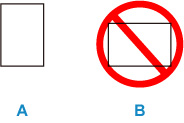
Lägg alltid i papper i stående orientering (A). Om du lägger pappret i liggande orientering (B) kan det hända att det inte matas fram, eller så kan det fastna.