
Co robić po zacięciu papieru
Jeśli podczas drukowania dojdzie do zacięcia papieru (kod pomocniczy 1300/1303/1304/1313), wykonaj poniższą procedurę.
 Uwaga
Uwaga
- Jeśli papier nie jest zacięty (kod pomocniczy nie jest wyświetlany), ale nie jest podawany normalnie, zobacz Co zrobić, gdy papier nie jest normalnie podawany/wyprowadzany.
-
Kwestia 1 Czy zasobnik wielofunkcyjny jest prawidłowo przechowywany?
Jeśli zasobnik wielofunkcyjny jest przechowywany nieprawidłowo, drukarka może wykryć zacięcie papieru.
-
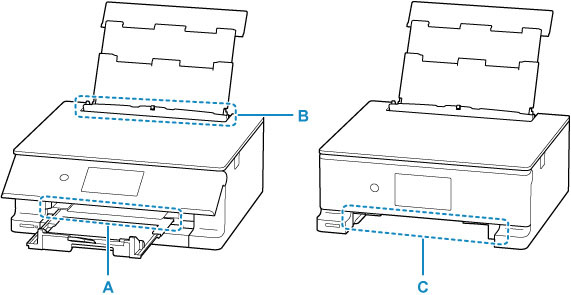
Kwestia 2 Czy zacięty papier jest widoczny w otworze wyjściowym papieru (A)?
-
Kwestia 3 Czy w otworze podajnika tylnej tacy (B) znajdują się jakieś obce przedmioty?
-
Kwestia 4 Czy zacięty papier jest widoczny w otworze podajnika tylnej tacy (B)?
Wyjmij papier inny niż zacięty na tylnej tacy, a następnie sprawdź, czy zacięty papier jest widoczny w otworze podajnika tylnej tacy.
-
Kwestia 5 Czy zacięty papier jest widoczny w otworze podajnika kasety (C)?
Wysuń podpórkę wyprowadzania papieru i tacę wyprowadzania papieru, usuń kasetę, a następnie sprawdź, czy zacięty papier jest widoczny w otworze podajnika kasety.
-
Kwestia 6 Jeśli zacięty papier nie jest widoczny w otworze wyjściowym papieru lub otworze podajnika.
Chowanie zasobnika wielofunkcyjnego
Kiedy zasobnik wielofunkcyjny nie jest używany, należy go przechowywać we wnęce przechowywania zasobnika wielofunkcyjnego z tyłu kasety.
Jeśli powyższe środki nie rozwiążą problemu, sprawdź pozycje od 2 do 6.
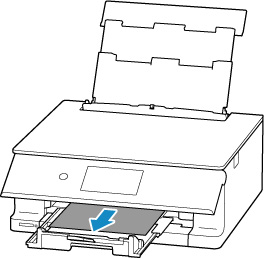
Usuwanie zaciętego papieru przez otwór wyjściowy papieru
-
Chwyć mocno zacięty papier dwiema dłońmi i powoli go wyciągnij.
Powoli wyciągnij papier tak, aby go nie podrzeć.
 Uwaga
Uwaga-
Jeśli nie możesz wyciągnąć papieru, włącz ponownie drukarkę, nie próbując wyjmowania papieru z użyciem nadmiernej siły. Papier może zostać wysunięty automatycznie.
Dotknij opcji Stop na ekranie dotykowym drukarki, aby zatrzymać drukowanie, a następnie wyłącz drukarkę.
-
Jeśli papieru nie można wyciągnąć lub jest on podarty, otwórz moduł skanera/pokrywę drukarki i usuń zacięty papier ze środka drukarki.
-
-
Wybierz na ekranie dotykowym drukarki opcję OK.
Drukarka wznowi drukowanie. Wydrukuj ponownie stronę, która nie została ukończona z powodu zacięcia papieru.
Jeśli w kroku 1 drukarka została wyłączona, wszystkie zadania w kolejce wydruku zostaną anulowane. Ponów drukowanie.
Uwaga- Przy ponownym ładowaniu papieru upewnij się, że używasz odpowiedniego papieru i że wkładasz go prawidłowo.
- Zaleca się użycie papieru o rozmiarze innym niż A5 podczas drukowania dokumentów ze zdjęciami lub grafiki. Papier formatu A5 może zwijać się i zacinać podczas wychodzenia z drukarki.
Jeśli powyższe środki nie rozwiążą problemu, w drukarce mogą być nadal jakieś resztki papieru. Patrz Usuwanie zaciętego papieru z drukarki.
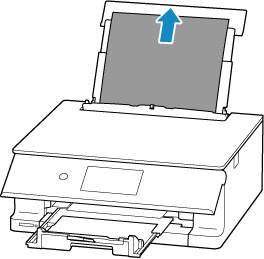
Usuwanie zaciętego papieru przez otwór podajnika tylnej tacy
-
Chwyć mocno zacięty papier dwiema dłońmi i powoli go wyciągnij.
Powoli wyciągnij papier tak, aby go nie podrzeć.
 Uwaga
Uwaga-
Jeśli papieru nie można wyciągnąć lub jest on podarty, zapoznaj się z następną stroną, aby odłączyć zespół przenoszenia papieru, a następnie wyciągnij zacięty papier z otworu podajnika tylnej tacy.
-
-
Załaduj papier do tylnej tacy.
Uwaga- Upewnij się, że używasz odpowiedniego papieru i prawidłowo go wkładasz.
- Zaleca się użycie papieru o rozmiarze innym niż A5 podczas drukowania dokumentów ze zdjęciami lub grafiki. Papier formatu A5 może zwijać się i zacinać podczas wychodzenia z drukarki.
-
Wybierz na ekranie dotykowym drukarki opcję OK.
Drukarka wznowi drukowanie. Wydrukuj ponownie stronę, która nie została ukończona z powodu zacięcia papieru.
Jeśli powyższe środki nie rozwiążą problemu, w drukarce mogą być nadal jakieś resztki papieru. Patrz Usuwanie zaciętego papieru z drukarki.
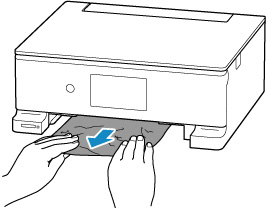
Usuwanie zaciętego papieru przez otwór podajnika kasety
-
Schowaj podpórkę wyprowadzania papieru i tacę wyprowadzania papieru, a następnie zamknij panel operacyjny.
-
Chwyć mocno zacięty papier dwiema dłońmi i powoli go wyciągnij.
Powoli wyciągnij papier tak, aby go nie podrzeć.
 Uwaga
Uwaga-
Jeśli papieru nie można wyciągnąć lub jest on podarty, odłącz pokrywę tylnąi usuń zacięty papier od tyłu.
-
-
Załaduj papier do kasety.
Uwaga- Do kasety można ładować papier zwykły formatu A4, A5 lub B5.
-
Otwórz panel operacyjny i wyciągnij tacę wyprowadzania papieru i podpórkę wyprowadzania papieru.
-
Wybierz na ekranie dotykowym drukarki opcję OK.
Drukarka wznowi drukowanie. Wydrukuj ponownie stronę, która nie została ukończona z powodu zacięcia papieru.
Jeśli powyższe środki nie rozwiążą problemu, w drukarce mogą być nadal jakieś resztki papieru. Patrz Usuwanie zaciętego papieru z drukarki.
