
Fjerne fastkjørt papir på innsiden av skriveren
-
Trykk Stopp (Stop) på skriverens berøringsskjerm.
-
Slå av skriveren og koble fra strømledningen.
-
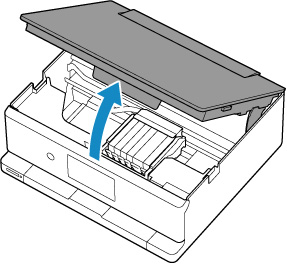
Åpne skanneenheten/dekselet.
 Viktig!
-
Ikke berør den gjennomsiktige filmen (A).
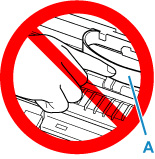
Hvis du skitner til eller riper opp denne delen ved å berøre den med papir eller med hånden, kan det skade skriveren.
-
-
Kontroller om det finnes fastkjørt papir under skrivehodeholderen.
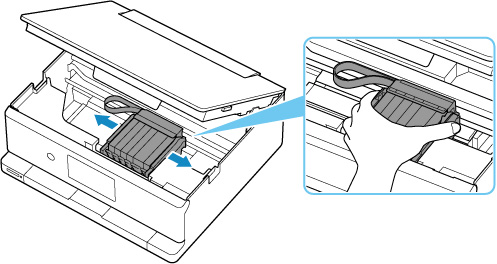
Hvis det fastkjørte papiret er under skrivehodeholderen, flytter du skrivehodeholderen helt til høyre eller venstre. Gjør det som gjør det enklest å fjerne papiret.
Når du skal flytte skrivehodeholderen, holder du skrivehodeholderen og skyver den sakte helt til høyre eller venstre.
-
Hold fastkjørt papir fast med begge hender.
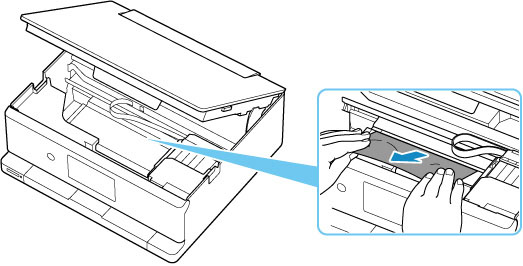
Hvis papiret er rullet opp, dra det ut og ta tak i kantene til papiret.
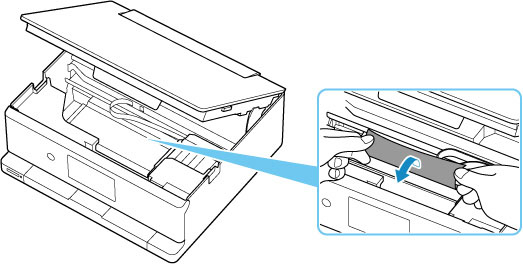
-
Dra det fastkjørte papiret langsomt ut slik at det ikke rives i stykker.
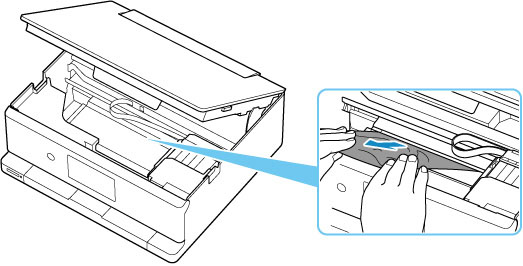
-
Sørg for at alt fastkjørt papir fjernes.
Hvis papiret rives når du trekker det ut, kan litt papir bli værende igjen i skriveren. Kontroller følgende, og fjern eventuelt gjenværende papir.
- Finnes det gjenværende papir under skrivehodeholderen?
- Er det noen små papirbiter igjen i skriveren?
- Finnes det papir igjen i de tomme rommene til venstre og høyre (D) i skriveren?
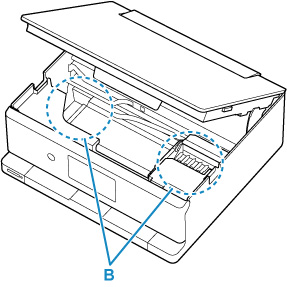
-
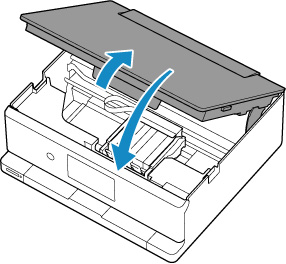
Lukk skanneenheten/dekselet.
Lukk skanneenheten/dekselet løft den litt opp og senk den deretter forsiktig.
-
Koble skriveren til igjen, og slå på skriveren igjen.
-
Legg i papir.
- Laste fotopapir / vanlig papir i bakskuffen
- Legge konvolutter i bakskuffen
- Laste vanlig papir i kassetten
 Merk
Merk- Sørg for at du bruker egnet papir og legger det inn korrekt.
- Vi anbefaler at du bruker andre papirstørrelser enn A5 til å skrive ut dokumenter med fotografier eller grafikk. A5-papiret kan krølle seg og kjøre seg fast når det er på vei ut av skriveren.
-
Utfør utskriften på nytt.
Alle jobber i utskriftskøen ble avbrutt. Gjenta utskriften.
Hvis forslagene over ikke løser problemet, kan du se Fjerne fastkjørt papir fra baksiden.
