
Teendő papírelakadás esetén
Ha a papír elakad nyomtatás közben (az 1300-as/1303-as/1304-es/1313-as támogatási kód jelenik meg), kövesse az alábbi eljárást.
 Megjegyzés
- Ha a papír nem akadt el (nem jelenik meg a támogatási kód), de a papír nem adagolódik megfelelően, lásd: Mi a teendő, ha a papír nem adagolódik/jön ki megfelelően?
-
1. ellenőrzés Megfelelően tárolja a többcélú tálcát?
Ha a többcélú tálcát nem megfelelően tárolja, előfordulhat, hogy a nyomtató papírelakadásként észleli azt.
-
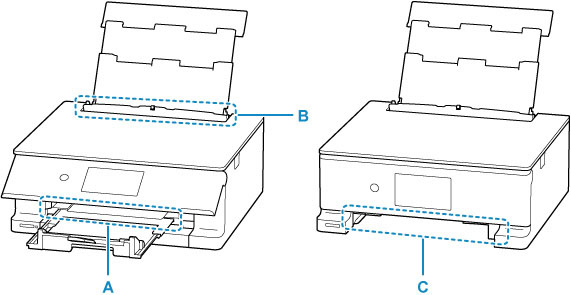
2. ellenőrzés Az elakadt papír látható az (A) papírkimeneti nyílásban?
-
3. ellenőrzés Vannak idegen tárgyak a (B) hátsó tálca adagolónyílásában?
-
4. ellenőrzés Az elakadt papír látható a (B) hátsó tálca adagolónyílásában?
Az elakadton kívül vegyen ki minden papírt a hátsó tálcából, majd ellenőrizze, hogy az elakadt papír látható-e a hátsó tálca adagolónyílásában.
-
5. ellenőrzés Az elakadt papír látható a (C) kazetta adagolónyílásában?
Tolja vissza a papírkimeneti támaszt és a papírgyűjtő tálcát, távolítsa el a kazettát, majd ellenőrizze, hogy az elakadt papír látható-e a kazetta adagolónyílásában.
-
6. ellenőrzés Ha az elakadt papír nem látható sem a papírkimeneti nyílásban, sem az adagolónyílásban.
A többcélú tálca tárolása
Ha nem használja a többcélú tálcát, tárolja azt a többcélú tálca tárolórekeszében a kazettán belül.
Ha a fentiek nem oldják meg a problémát, végezze el a 2–6. ellenőrzést.
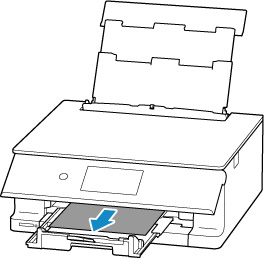
Elakadt papír eltávolítása a papírkimeneti nyíláson keresztül
-
Erősen, két kézzel fogja meg a papírt, és lassan húzza ki.
Lassan húzza ki, hogy el ne szakadjon.
 Megjegyzés
-
Ha nem sikerül az elakadt papírt kihúzni, kapcsolja ki a nyomtatót, majd kapcsolja újra be, de ne húzza erősen a papírlapot. A nyomtató automatikusan kiadhatja a papírt.
Koppintson a Stop gombra a nyomtató érintőképernyőjén a nyomtatás leállításához, majd kapcsolja ki a nyomtatót.
-
Ha a papírt nem tudja kihúzni vagy elszakadt, nyissa ki a nyomtató lapolvasó egységét/fedelét, és vegye ki az elakadt papírt a nyomtató belsejéből.
-
-
Válassza a nyomtató érintőképernyőjének OK elemét.
A nyomtató folytatja a nyomtatást. Nyomtassa ki újra az éppen nyomtatott oldalt, ha az a papírelakadás miatt nem nyomtatódott ki megfelelően.
Ha a nyomtatót kikapcsolta az 1. lépésben, a nyomtatási sorban szereplő összes feladat törlődött. Ismételje meg a nyomtatást.
Megjegyzés- A papír újratöltésénél ügyeljen arra, hogy megfelelő papírt használjon, és azt az előírt módon töltse be.
- Azt javasoljuk, hogy ne A5-ös papírt használjon fényképeket vagy ábrákat tartalmazó dokumentumok nyomtatásához, mivel az A5-ös papír meghajolhat és elakadhat a nyomtatóban.
Ha a fenti intézkedések nem oldják meg a problémát, lehet, hogy maradt még papír a nyomtatóban. Lásd: Elakadt a papír kivétele a nyomtató belsejéből.
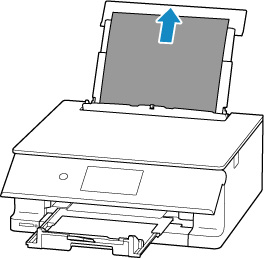
Elakadt papír kivétele a hátsó tálca adagolónyílásán keresztül
-
Erősen, két kézzel fogja meg a papírt, és lassan húzza ki.
Lassan húzza ki, hogy el ne szakadjon.
 Megjegyzés
-
Ha a papírt nem tudja kihúzni vagy elszakadt, a következő oldalt megnézve vegye le a továbbítóegységet, majd húzza ki az elakadt papírt a hátsó tálca adagolónyílásából.
-
-
Töltsön be papírt a hátsó tálcába.
Megjegyzés- Ügyeljen arra, hogy megfelelő papírt használjon, és azt az előírt módon töltse be.
- Azt javasoljuk, hogy ne A5-ös papírt használjon fényképeket vagy ábrákat tartalmazó dokumentumok nyomtatásához, mivel az A5-ös papír meghajolhat és elakadhat a nyomtatóban.
-
Válassza a nyomtató érintőképernyőjének OK elemét.
A nyomtató folytatja a nyomtatást. Nyomtassa ki újra az éppen nyomtatott oldalt, ha az a papírelakadás miatt nem nyomtatódott ki megfelelően.
Ha a fenti intézkedések nem oldják meg a problémát, lehet, hogy maradt még papír a nyomtatóban. Lásd: Elakadt a papír kivétele a nyomtató belsejéből.
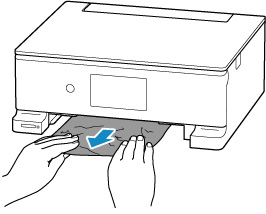
Elakadt papír kivétele a kazetta adagolónyílásán keresztül
-
Tolja vissza a papírkimeneti támaszt és a papírgyűjtő tálcát, majd csukja be a kezelőpanelt.
-
Erősen, két kézzel fogja meg a papírt, és lassan húzza ki.
Lassan húzza ki, hogy el ne szakadjon.
 Megjegyzés
-
Ha a papírt nem tudja kihúzni vagy elszakadt, vegye le a hátsó fedelet, és vegye ki az elakadt papírt a hátsó oldalról.
-
-
Töltsön papírt a kazettába.
Megjegyzés- A kazettába A4, A5 és B5 méretű normál papír tölthető.
-
Nyissa ki a kezelőpanelt, majd húzza ki a papírgyűjtő tálcát és a papírkimeneti támaszt.
-
Válassza a nyomtató érintőképernyőjének OK elemét.
A nyomtató folytatja a nyomtatást. Nyomtassa ki újra az éppen nyomtatott oldalt, ha az a papírelakadás miatt nem nyomtatódott ki megfelelően.
Ha a fenti intézkedések nem oldják meg a problémát, lehet, hogy maradt még papír a nyomtatóban. Lásd: Elakadt a papír kivétele a nyomtató belsejéből.
