
Uklanjanje papira zaglavljenog u pisaču
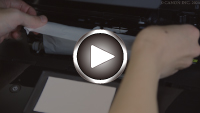
-
Dodirnite Zaustavi (Stop) na dodirnom zaslonu pisača.
-
Isključite pisač i iskopčajte ga.
-
Otvorite jedinicu za skeniranje / poklopac.
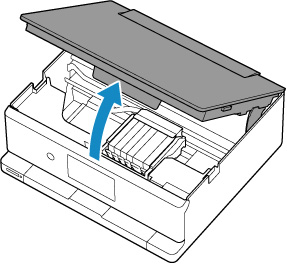
 Važno
Važno-
Ne dodirujte prozirnu foliju (A).
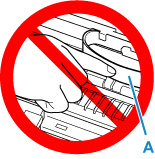
Ako zaprljate ili izgrebete taj dio dodirujući ga papirom ili rukom, to bi moglo oštetiti pisač.
-
-
Provjerite je li papir zaglavljen ispod držača ispisne glave.
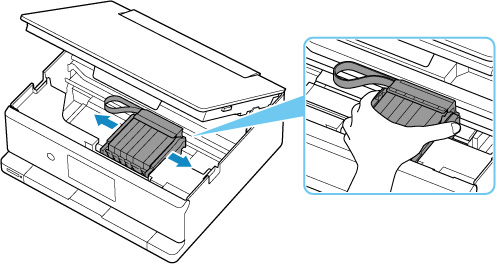
Ako je zaglavljeni papir ispod držača ispisne glave, pomaknite držač ispisne glave do krajnjeg desnog ili lijevog ruba, koje god je lakše, da biste izvadili papir.
Kada pomičete držač ispisne glave, uhvatite držač ispisne glave i polako ga vucite do desnog ili lijevog ruba.
-
S obje ruke čvrsto uhvatite zaglavljeni papir.
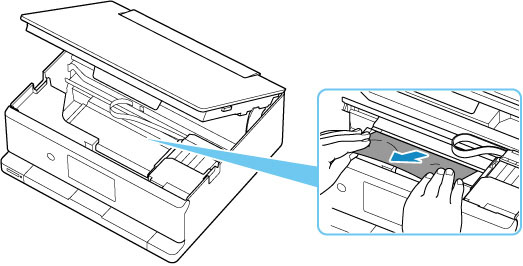
Ako je papir uvijen, izvucite ga i uhvatite rubove papira.
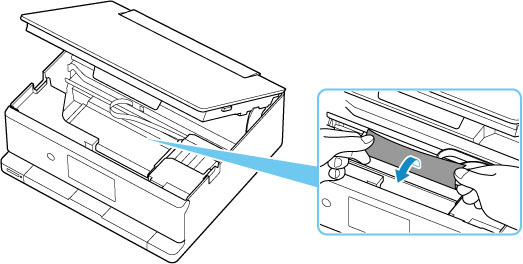
-
Polako izvucite zaglavljeni papir tako da ga ne poderete.
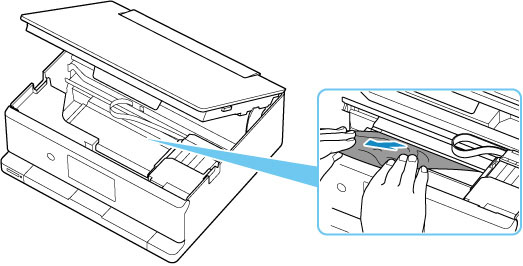
-
Pazite da izvučete sav zaglavljeni papir.
Ako se papir podere dok ga izvlačite, komadić papira može ostati unutar pisača. Provjerite sljedeće i izvadite ostatke papira.
- Je li papir ostao ispod držača ispisne glave?
- Jesu li mali komadići papira ostali u pisaču?
- Je li papir ostao u lijevim i desnim praznim prostorima (D) u pisaču?
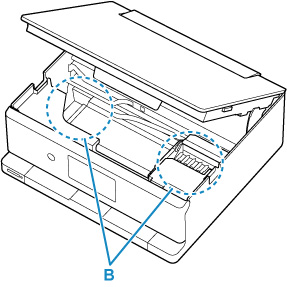
-
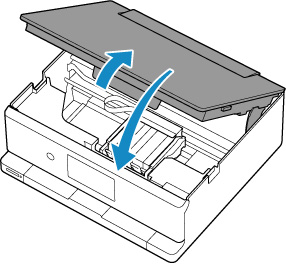
Zatvorite jedinicu za skeniranje / poklopac.
Za zatvaranje jedinice za skeniranje / poklopca malo ga podignite pa ga lagano spustite.
-
Ponovno pisač uključite u struju, a zatim ponovno uključite pisač.
-
Uložite papir.
- Umetanje fotopapira / običnog papira u stražnju ladicu
- Umetanje omotnica u stražnju ladicu
- Umetanje običnog papira u kasetu
 Napomena
- Pazite da prilikom ulaganja papira upotrebljavate odgovarajući papir i ispravno ga umećete.
- Preporučujemo vam da koristite veličine papira koje nisu A5 za ispis dokumenata s fotografijama ili grafika. Papir formata A5 može se uviti i zaglaviti dok izlazi iz pisača.
-
Ponovite ispis.
Svi se zadaci u redu čekanja za ispis otkazuju. Ponovite ispis.
Ako gore navedene mjere ne riješe problem, pogledajte odjeljak Uklanjanje zaglavljenog papira iz stražnje strane.
